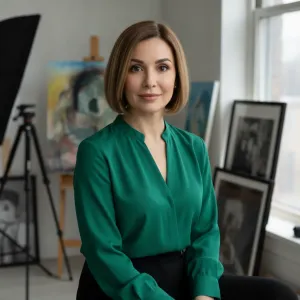
Une photo légèrement sombre, un arrière-plan encombré ou un portrait qui manque de contraste peuvent être corrigés en quelques minutes, sans abonnement coûteux. Les solutions de retouche photo gratuite permettent aujourd’hui d’améliorer une image, de supprimer un détail gênant ou de préparer un visuel pour les réseaux sociaux, à condition de choisir l’outil adapté à son niveau et à son objectif.
Les bons choix pour retoucher ses photos sans payer
- Photopea convient aux retouches avancées directement dans un navigateur.
- GIMP offre la plus grande liberté sur ordinateur, mais demande un temps d’apprentissage.
- Canva et Snapseed sont plus accessibles pour les corrections rapides et les contenus sociaux.
- Une retouche réussie commence par une copie du fichier original et des ajustements modérés.
- Le mot « gratuit » peut cacher des limites sur l’export, les modèles, la résolution ou les fonctions d’intelligence artificielle.
Quel outil gratuit choisir selon votre besoin
Je ne recommande pas le même éditeur à quelqu’un qui veut simplement éclaircir une photo de vacances et à une indépendante qui prépare les visuels de son site. Le meilleur outil est surtout celui qui permet d’obtenir le résultat souhaité sans ralentir le travail.
| Outil | Accès | Idéal pour | Limite principale |
|---|---|---|---|
| Photopea | Navigateur | Calques, détourage, fichiers PSD | Interface dense pour débuter |
| GIMP | Windows, macOS, Linux | Retouche avancée et photomontage | Prise en main plus longue |
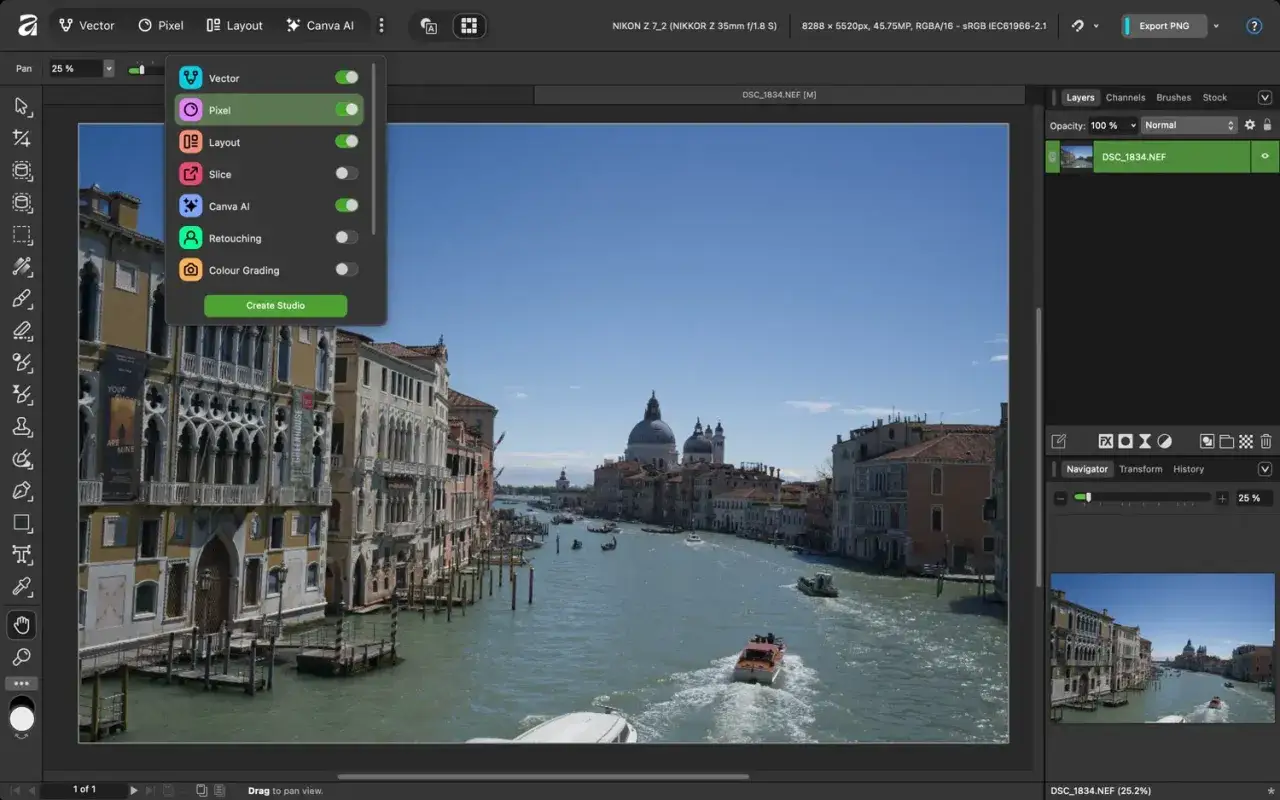
| Canva | Navigateur et mobile | Publications, stories et visuels professionnels | Certaines fonctions sont réservées à l’offre payante |
| Snapseed | Mobile | Corrections rapides sur smartphone | Moins adapté aux compositions complexes |
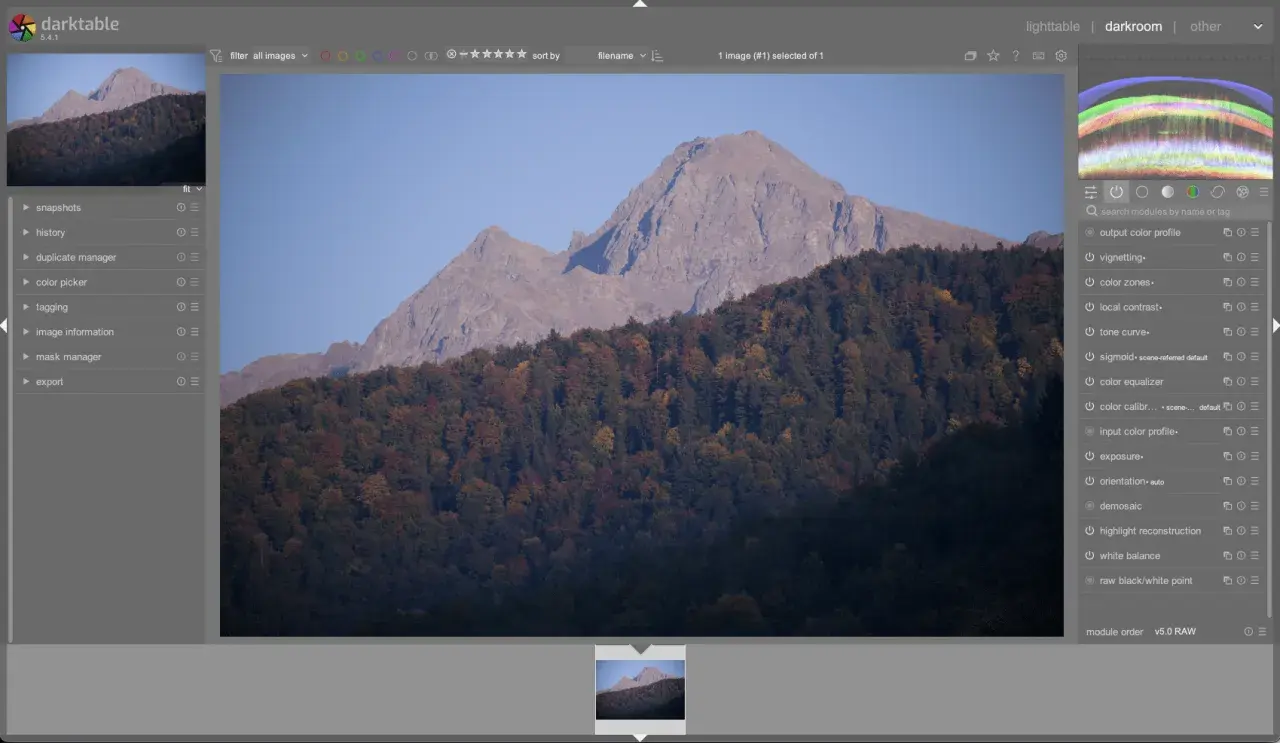
| darktable | Ordinateur | Développement de fichiers RAW | Interface technique |
Pour une modification ponctuelle, je commencerais par un éditeur en ligne ou mobile. Pour travailler avec plusieurs calques, des masques et des détourages précis, Photopea est plus approprié. GIMP devient intéressant lorsque l’on veut conserver ses fichiers localement et personnaliser entièrement son flux de travail.
Les photographes qui travaillent en RAW ont un besoin différent. Un fichier RAW contient davantage d’informations qu’un JPEG, notamment dans les ombres et les hautes lumières. Un logiciel comme darktable est alors plus pertinent qu’un éditeur pensé pour les images déjà compressées.
Les retouches les plus utiles au quotidien
La plupart des photos n’ont pas besoin d’une transformation spectaculaire. Une correction de lumière, un cadrage plus propre et une balance des couleurs mieux réglée produisent souvent un résultat plus convaincant qu’une succession de filtres.
Corriger la lumière et le contraste
Commencez par l’exposition, puis ajustez les ombres et les hautes lumières. Je préfère augmenter légèrement la luminosité, autour de 5 à 15 %, plutôt que de pousser le réglage au maximum. Une photo trop claire perd rapidement ses détails dans le ciel, les fenêtres ou les zones blanches.
Améliorer les couleurs
La balance des blancs corrige une dominante trop jaune, bleue ou verte. Pour un portrait, une température légèrement plus chaude peut être agréable, mais une peau orange donne immédiatement une impression artificielle. Il est préférable de comparer l’image modifiée avec l’original après chaque ajustement.
Recadrer avec intention
Le recadrage sert à renforcer le sujet, pas seulement à remplir le cadre. Pour une publication Instagram, un format carré ou vertical peut être nécessaire, tandis qu’une bannière de site demande un cadrage horizontal. Gardez une copie de l’image complète, car un recadrage destructif peut empêcher d’autres usages.
Supprimer un détail gênant
Les outils de correction localisée fonctionnent bien sur une poussière, un câble fin ou une petite imperfection dans un arrière-plan régulier. Ils deviennent moins fiables lorsque l’objet se trouve devant des cheveux, du texte ou une texture complexe. Dans ce cas, le résultat mérite toujours un contrôle à 100 % de zoom.
La suppression automatique par intelligence artificielle est pratique, mais elle ne comprend pas toujours la logique de la scène. Elle peut inventer une texture incohérente ou modifier un visage. Je l’utilise comme première proposition, jamais comme résultat définitif.
Une méthode simple pour obtenir un résultat propre
Une bonne retouche repose moins sur le nombre de fonctions disponibles que sur l’ordre des opérations. Cette méthode fonctionne aussi bien sur ordinateur que sur mobile.
- Dupliquez le fichier original avant toute modification.
- Corrigez l’orientation et le cadrage.
- Ajustez l’exposition, le contraste et les ombres.
- Réglez la balance des blancs et la saturation avec modération.
- Effectuez les corrections locales sur un calque séparé lorsque l’outil le permet.
- Ajoutez une légère netteté seulement après la réduction de taille.
- Exportez une version adaptée à son usage final.
Les calques permettent de modifier une image sans toucher directement à la version de base. Un masque de fusion, par exemple, sert à cacher ou révéler une partie d’un calque de façon réversible. Ces notions peuvent sembler techniques, mais elles évitent beaucoup d’erreurs lorsque l’on travaille sur un visuel important.
Pour le web, une image de 1 500 à 2 000 pixels de large suffit souvent pour une photo affichée dans un article. Pour l’impression, les besoins changent, notamment en matière de résolution et de profil colorimétrique. Il ne faut donc pas exporter systématiquement la même version pour un site, une affiche et un réseau social.
Ce que le gratuit permet vraiment
Les logiciels libres et certains éditeurs en ligne permettent de réaliser une retouche très complète sans paiement. On peut corriger la lumière, travailler par calques, détourer un sujet, redimensionner une image et créer un photomontage. Pour un usage personnel ou un petit projet professionnel, cela couvre déjà une grande partie des besoins.
Les limites apparaissent surtout avec les services freemium. L’export haute résolution, la suppression d’arrière-plan, certains modèles ou les fonctions IA peuvent être réservés aux abonnés. Avant de passer du temps sur une création, vérifiez si le téléchargement final est inclus dans la formule gratuite.
La confidentialité mérite aussi un peu d’attention. Une image importée dans un service en ligne quitte votre ordinateur, ce qui peut poser problème pour des photos privées, des documents sensibles ou des visuels soumis à des règles de confidentialité. Pour ces contenus, un logiciel installé localement est généralement plus rassurant.
Autre piège fréquent, la compression. Un outil peut afficher une belle prévisualisation puis produire un fichier fortement dégradé à l’export. Comparez le poids, les dimensions et la netteté de l’image finale avant de supprimer votre fichier de travail.
Les erreurs qui donnent une photo artificielle
La première erreur consiste à vouloir tout corriger en même temps. Une saturation excessive, une netteté trop forte et un lissage du visage peuvent donner une image brillante à l’écran, mais peu crédible une fois publiée.
Forcer la netteté
La netteté accentue les contours, elle ne recrée pas les détails absents. Sur un portrait, un réglage trop intense fait ressortir les pores et les artefacts de compression. Appliquez-le à faible dose et observez toujours la photo dans sa taille réelle.
Lisser systématiquement les visages
Le lissage peut corriger une petite imperfection, mais il détruit vite la texture naturelle de la peau. Je préfère conserver les détails et intervenir seulement sur les zones réellement gênantes. Une peau parfaitement uniforme paraît rarement réaliste.
Utiliser des filtres sans tenir compte de la scène
Un filtre froid peut convenir à une architecture, mais rendre un intérieur ou un portrait peu accueillant. Les filtres sont utiles pour créer une cohérence entre plusieurs images, à condition de réduire leur intensité et de vérifier les tons de peau.
Lire aussi : LUT Photoshop - Maîtrisez-les pour des photos parfaites
Écraser l’original
Enregistrez le projet dans le format natif de l’outil lorsque c’est possible, puis créez une copie JPEG ou PNG pour la diffusion. Cette habitude prend quelques secondes et permet de revenir en arrière si le client demande un autre cadrage ou une autre colorimétrie.
Pour les créateurs et petites entreprises
Une retouche gratuite peut parfaitement suffire pour préparer une photo de produit, une couverture d’article ou une publication sociale. La qualité dépend toutefois davantage de la prise de vue, de la lumière et de la cohérence visuelle que du logiciel utilisé.
Pour un catalogue, gardez les mêmes dimensions, le même fond et une température de couleur comparable d’une image à l’autre. Cette régularité donne une impression plus professionnelle que des effets sophistiqués. Une série de photos cohérente inspire davantage confiance qu’un ensemble d’images retouchées chacune avec un style différent.
Pour les réseaux sociaux, préparez idéalement deux versions. Une version légère, souvent comprise entre 500 Ko et 2 Mo, se charge rapidement en ligne, tandis qu’une version plus grande peut être conservée pour l’archivage ou l’impression.
Si l’image montre une personne dont l’apparence corporelle a été modifiée à des fins commerciales, la réglementation française peut imposer une mention spécifique. Ce point concerne surtout les campagnes publicitaires et les contenus professionnels, mais il rappelle une règle simple : une retouche esthétique ne doit pas tromper sur la nature de l’image.
Le meilleur choix dépend surtout de votre façon de travailler
Pour une correction rapide sur téléphone, Snapseed est généralement suffisant. Pour créer un visuel avec du texte et des formats prédéfinis, Canva fait gagner du temps. Pour un travail plus précis avec des calques, Photopea ou GIMP offrent une marge de contrôle bien supérieure.
Mon conseil est de choisir un seul outil principal pendant quelques semaines. Apprendre réellement les réglages de lumière, les masques et l’export apportera plus de progrès que de tester dix applications sans méthode.
La solution gratuite la plus efficace n’est donc pas forcément celle qui possède le plus de fonctions. C’est celle qui respecte votre niveau, le format de vos images et l’usage prévu. Avec une copie de sauvegarde, des corrections mesurées et un contrôle attentif du fichier final, il est tout à fait possible d’obtenir des photos propres, naturelles et prêtes à être publiées sans abonnement.