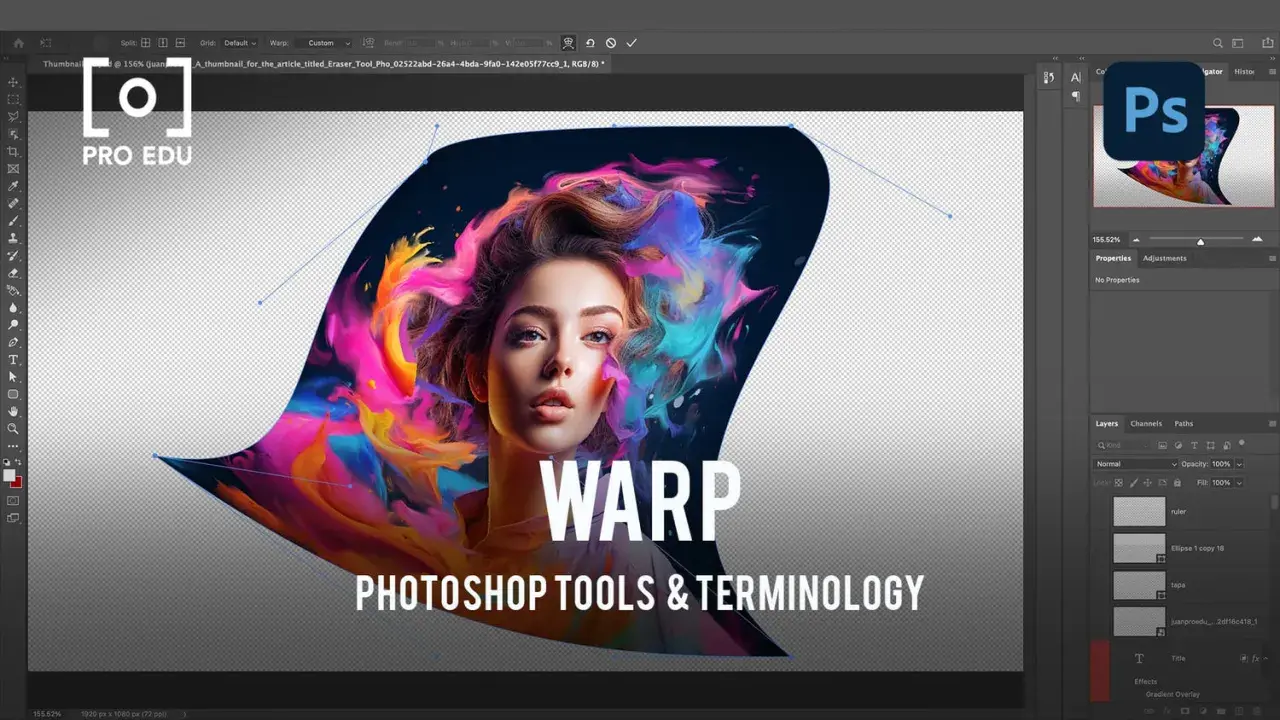
Déformer une image dans Photoshop peut servir à corriger une perspective, à ajuster un visuel pour un mockup ou à remodeler subtilement une photo sans perdre en crédibilité. La vraie question n’est pas seulement de savoir comment déformer une image sur Photoshop, mais de choisir la bonne méthode pour obtenir exactement l’effet voulu. Ici, je passe en revue les outils utiles, le bon ordre d’action et les erreurs qui font rapidement basculer une retouche propre vers un rendu artificiel.
Les points essentiels pour déformer une image sans la dégrader
- La transformation libre sert à redimensionner, incliner, distordre et corriger une perspective de base.
- La déformation de transformation permet de courber une image avec une grille et des points de contrôle plus fins.
- La déformation de perspective est la meilleure option pour l’architecture, les façades et les photos de produits prises de biais.
- Fluidité et transformation de marionnette répondent à deux usages différents: remodeler une zone ou déplacer une partie précise.
- Je travaille presque toujours sur un objet dynamique ou un duplicata de calque pour garder une marge de retour.
Choisir le bon outil avant de toucher à l’image
Je distingue toujours deux cas: corriger une image et la déformer volontairement. Dans Photoshop, ce n’est pas la même logique, et c’est souvent là que les débutants se trompent. Une façade qui fuit, un produit mal aligné ou une jambe à repositionner ne demandent pas le même outil, ni le même niveau de précision.
Le plus simple est de partir du résultat recherché, puis de remonter vers l’outil adapté. Cette logique évite d’abîmer les textures, de tordre les lignes importantes ou de multiplier les corrections inutiles. Quand je travaille vite, je me pose une seule question: est-ce que j’ai besoin d’un geste global, d’une courbe locale, d’une correction de perspective ou d’un remodelage de détail? La réponse change tout.
| Outil | Usage principal | Atout | Limite |
|---|---|---|---|
| Transformation libre | Redimensionner, pivoter, incliner, distordre, appliquer une perspective simple | Rapide, polyvalent, pratique pour les ajustements de base | Peu adapté aux courbes organiques complexes |
| Déformation de transformation | Courber une image avec une grille | Très précis pour les mockups, packagings et visuels courbés | Peut sembler artificiel sur les textures fines ou la peau |
| Déformation de perspective | Redresser les plans d’une architecture ou d’un objet | Excellent pour les lignes fuyantes et les surfaces planes | Moins utile pour les formes souples ou organiques |
| Fluidité | Remodeler une zone localement | Très efficace pour les portraits et les retouches créatives | Le résultat devient vite visible si l’on force trop |
| Transformation de marionnette | Déplacer des parties précises d’un sujet | Précise pour les bras, jambes, cheveux ou plis de tissu | Demande de la méthode pour rester naturel |
Une fois ce choix posé, le travail devient beaucoup plus propre. Dans la pratique, je prépare toujours le calque avant de lancer la transformation, parce qu’un bon outil ne compense jamais une mauvaise base. C’est justement ce qui rend la première étape si importante.
Déformer proprement une image avec la transformation libre
La transformation libre, appelée Transformation manuelle dans certaines interfaces françaises, est l’outil le plus simple pour commencer. Elle permet de redimensionner, pivoter, incliner, distordre et même appliquer une perspective de base sans passer par plusieurs commandes séparées. Pour une retouche rapide, c’est souvent le point de départ le plus rationnel.
- Sélectionnez le calque à modifier.
- Si possible, convertissez-le en objet dynamique pour garder un fichier réversible.
- Activez la transformation libre via le menu de transformation de Photoshop.
- Utilisez les poignées d’angle pour redimensionner ou les poignées latérales pour ajuster la forme.
- Validez avec Entrée ou Return une fois le réglage correct.
Ce que j’utilise le plus souvent ici, c’est l’équilibre entre proportion et souplesse. Le maintien des proportions est utile pour un portrait, un objet ou un visuel de marque. En revanche, dès que l’on veut corriger une légère inclinaison ou adapter une image à un cadre, il faut accepter une déformation non proportionnelle, mais seulement si elle reste cohérente avec la scène.
Les raccourcis peuvent accélérer le geste, mais ils ne doivent pas remplacer le contrôle visuel. Par exemple, maintenir les touches de modification permet d’aller plus loin que la simple mise à l’échelle, mais chaque validation sur un bitmap réduit un peu la netteté. Adobe rappelle d’ailleurs qu’il vaut mieux regrouper les transformations quand c’est possible plutôt que valider plusieurs fois de suite. Je suis d’accord avec cette logique: moins on cumule de commits, plus l’image garde de la tenue.
Une fois les bases en place, on peut passer à des déformations plus souples, là où la grille devient vraiment intéressante.
Courber un visuel avec la déformation de transformation
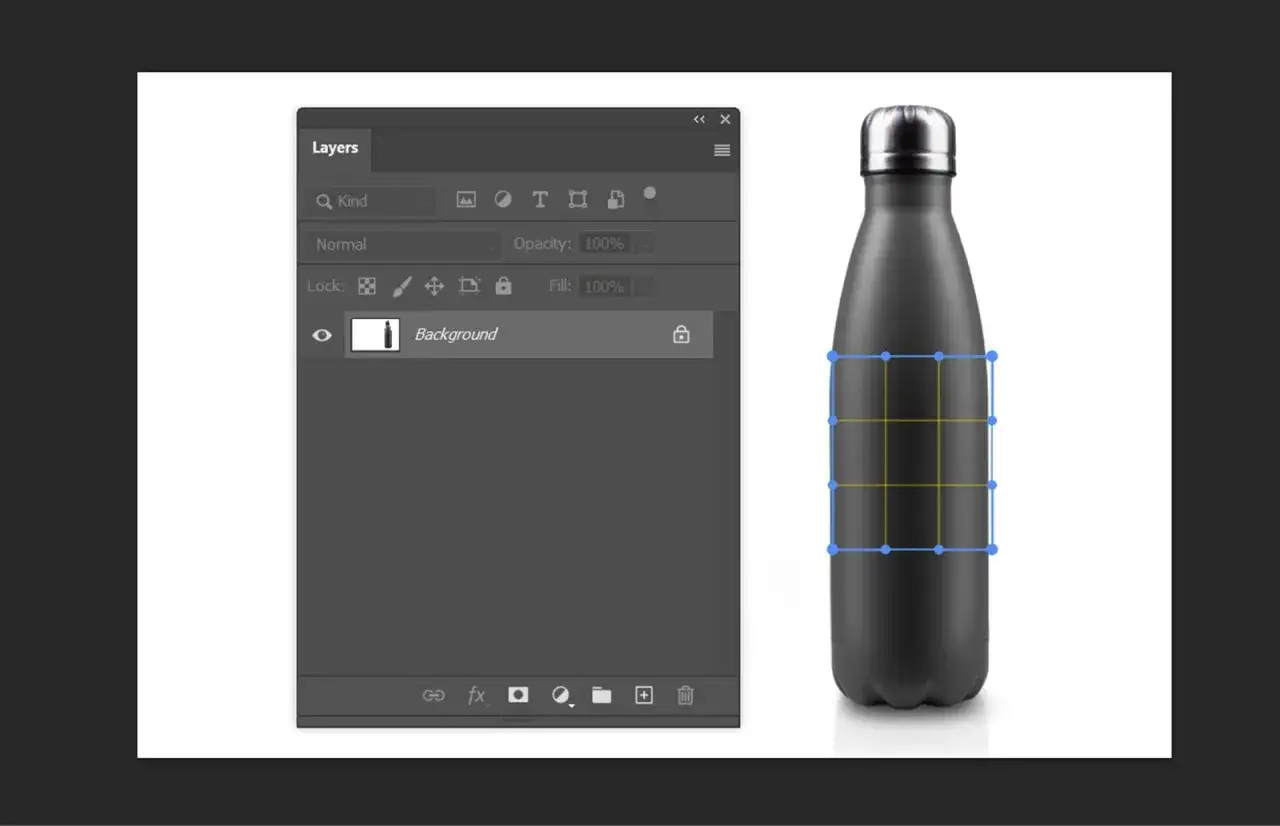
Quand une image doit épouser une forme, la déformation de transformation devient beaucoup plus intéressante que la transformation libre. On parle ici d’une grille, de points de contrôle et d’une logique de remodelage plus fine. C’est le bon outil pour faire suivre un logo à une surface courbe, intégrer un visuel dans un packaging ou ajuster une matière sans perdre la lecture générale.
Le principe est simple: plus la grille est dense, plus le contrôle est précis. Une grille 3x3 suffit pour une courbe légère. Une 4x4 ou une 5x5 devient utile dès que la forme est plus complexe ou que les bords doivent rester maîtrisés. Je réserve les déformations plus fines aux éléments qui doivent s’aligner précisément, parce qu’un maillage trop dense ralentit le geste et multiplie les micro-erreurs.
Quand la grille classique suffit
Pour une bannière, un panneau ou un visuel légèrement incurvé, une grille simple fait très bien le travail. Je préfère alors déplacer quelques points seulement plutôt que d’écraser toute la structure visuelle. C’est plus propre et, surtout, cela évite d’écraser la texture au centre de l’image.
Quand utiliser la déformation fractionnée
La déformation fractionnée est utile quand une seule courbe ne suffit pas. On peut alors scinder la grille horizontalement, verticalement ou en croix pour mieux épouser les irrégularités d’une forme. C’est particulièrement pratique sur un mockup de packaging, un tissu ou une surface qui n’a pas une courbure uniforme.
Quand passer en déformation cylindrique
Pour une étiquette de bouteille, une canette ou un visuel qui doit se placer sur une surface ronde, la déformation cylindrique est souvent plus logique qu’un warp classique. Elle permet d’envelopper l’artwork autour d’un cylindre en gardant une lecture crédible. Dans ce type de cas, je cherche moins à “faire joli” qu’à faire croire au matériau: c’est la nuance qui change le résultat final.
Cette logique fonctionne très bien sur les créations graphiques. En revanche, dès qu’il faut redresser une architecture ou une photo prise avec un angle marqué, ce n’est plus la bonne arme. Là, il faut traiter la perspective directement.
Redresser la perspective quand les lignes commencent à fuir
La déformation de perspective est la solution la plus nette quand les lignes verticales ou horizontales d’une image ne sont plus parallèles à cause de l’angle de prise de vue. C’est un cas très fréquent en photographie immobilière, en architecture ou en photo produit. Si les bords d’une façade convergent vers le haut ou si un objet semble écrasé d’un côté, c’est souvent cette commande qu’il faut utiliser.
Le workflow est plus rigoureux que pour une simple transformation libre: il faut d’abord tracer des plans, puis ajuster ces plans jusqu’à ce que les lignes directrices deviennent crédibles. Je conseille de travailler avec des bords parallèles aux lignes réelles de la scène, sinon le redressement devient approximatif. C’est une méthode plus lente, mais beaucoup plus fiable.
- Sélectionnez l’image ou le calque à corriger.
- Ouvrez la commande de déformation de perspective.
- Tracez les quads le long des plans architecturaux ou des surfaces planes.
- Vérifiez que les bords suivent les lignes fortes de l’image.
- Passez en mode de déformation si vous devez ajuster plusieurs plans séparément.
- Validez une fois les axes visuels cohérents.
Il existe aussi une contrainte technique à connaître: Adobe indique qu’il faut au moins 512 Mo de VRAM pour utiliser cette fonction sur des documents 16 et 32 bits, et qu’avec 256 Mo on reste limité aux documents 8 bits. Ce n’est pas un détail théorique si vous travaillez sur un poste ancien ou un fichier lourd. Je préfère toujours vérifier ce point avant de construire un workflow autour de cette fonction.
Cette correction ne sert pas à tout. Pour remodeler un visage, faire bouger une main ou retoucher une silhouette, la logique est différente. Là, il faut travailler localement, avec des outils pensés pour déplacer la matière plutôt que redresser le décor.
Remodeler une zone précise avec Fluidité et transformation de marionnette
Quand la déformation doit rester locale, je regarde d’abord du côté de Fluidité, puis de la transformation de marionnette. Les deux outils peuvent donner des résultats impressionnants, mais ils ne répondent pas au même besoin. Fluidité pousse et tire des pixels comme une matière souple. La transformation de marionnette, elle, ajoute des points d’ancrage pour bouger une partie précise sans trop toucher au reste.
Fluidité pour les formes organiques
Le filtre Fluidité est très utile pour les portraits, les vêtements, les cheveux ou les effets créatifs. On peut pousser, faire tourner, resserrer ou gonfler des zones avec une précision fine. C’est un outil puissant, mais il demande de la retenue. Dès que le visage devient trop lisse ou que les contours s’étirent sans logique, le rendu se voit immédiatement.Pour garder le contrôle, j’utilise souvent les options de taille, de pression et de densité du pinceau. Si une zone ne doit pas bouger, je la protège avec un masque de gel ou un équivalent de protection avant de retoucher le reste. Sur un portrait, je conseille aussi de travailler en aperçu permanent pour comparer régulièrement le résultat au point de départ. C’est la meilleure manière d’éviter le fameux effet “plastique”.
Lire aussi : Recolorer un PNG transparent dans Photoshop - Le guide ultime
Transformation de marionnette pour les parties articulées
La transformation de marionnette est, à mes yeux, plus précise quand il faut repositionner un bras, allonger une jambe, déplacer une mèche ou ajuster une forme sans casser la silhouette générale. On pose des points d’ancrage, puis on déplace seulement la partie utile. Le maillage autour du sujet permet de conserver une partie de la structure intacte, ce qui rend l’outil très efficace sur les éléments articulés.
Je le trouve particulièrement utile sur les visuels de mode, les poses un peu maladroites ou certains montages créatifs. En revanche, il ne faut pas l’utiliser comme un outil de correction globale. S’il faut corriger la perspective de l’image entière, ce n’est pas le bon choix. Là encore, la qualité du résultat dépend surtout du degré de précision et de la retenue au moment de déplacer les points.
Une fois ces outils maîtrisés, la vraie différence ne se joue plus sur le menu choisi, mais sur la manière de travailler. C’est là que les erreurs les plus courantes deviennent visibles.
Éviter les erreurs qui rendent la déformation trop visible
Les retouches ratées ne viennent pas toujours d’un mauvais outil. Elles viennent souvent d’un excès de confiance ou d’un manque de méthode. Je vois revenir les mêmes erreurs: trop déformer d’un seul coup, oublier la texture, ignorer les lignes de force ou valider plusieurs transformations inutiles sur un bitmap. Ce sont des détails en apparence, mais ils changent complètement la crédibilité du rendu.
| Erreur fréquente | Conséquence | Correction pratique |
|---|---|---|
| Travailler directement sur l’image d’origine | Impossible de revenir facilement en arrière | Dupliquer le calque ou convertir en objet dynamique |
| Déformer trop fort en une seule fois | Contours cassés, pixels étirés, rendu artificiel | Procéder par petites étapes et contrôler à 100 % |
| Utiliser Fluidité pour corriger une perspective | L’image semble tordue au lieu d’être redressée | Passer à la déformation de perspective |
| Valider plusieurs transformations séparées | Perte progressive de netteté | Regrouper les opérations quand c’est possible |
| Oublier les ombres et reflets | Le sujet ne colle plus à la scène | Recomposer les indices visuels après la déformation |
| Ignorer les motifs répétitifs | Les lignes, carreaux ou textures trahissent la retouche | Travailler plus doucement et vérifier la cohérence des détails |
Le test le plus simple reste le zoom à 100 %. À cette échelle, on voit immédiatement si la peau devient trop lisse, si une ligne se plie au mauvais endroit ou si une texture a été écrasée. Je fais aussi un aller-retour rapide entre l’état avant et après, parce qu’un bon réglage ne doit pas seulement être impressionnant, il doit rester plausible.
Une dernière règle me sert presque toujours de garde-fou: si l’on commence à compenser la déformation par trois autres retouches, c’est souvent que l’outil de départ n’était pas le bon ou que l’amplitude était trop forte. Mieux vaut corriger moins, mais mieux.
Le flux de travail que je recommande pour aller vite sans perdre en qualité
Quand je dois déformer une image proprement, je pars d’un processus simple: préparer, choisir, ajuster, vérifier. Cette méthode évite les manipulations inutiles et garde le fichier exploitable plus longtemps, surtout si le projet doit être repris par quelqu’un d’autre ou retravaillé plus tard.
- Je duplique le calque ou je le convertis en objet dynamique avant toute transformation.
- Je choisis l’outil le plus direct possible selon le type de déformation recherchée.
- Je fais des ajustements progressifs plutôt qu’une seule grande torsion.
- Je contrôle le résultat sur les lignes fortes, les textures et les zones de contraste.
- Je valide seulement quand l’image reste cohérente à l’œil nu, pas seulement “spectaculaire”.
Si je devais résumer l’approche en une phrase, ce serait celle-ci: la meilleure déformation est celle qu’on ne remarque pas, ou alors celle qui sert clairement le geste créatif sans casser la logique de l’image. C’est cette nuance qui fait la différence entre un simple effet et une retouche vraiment maîtrisée.