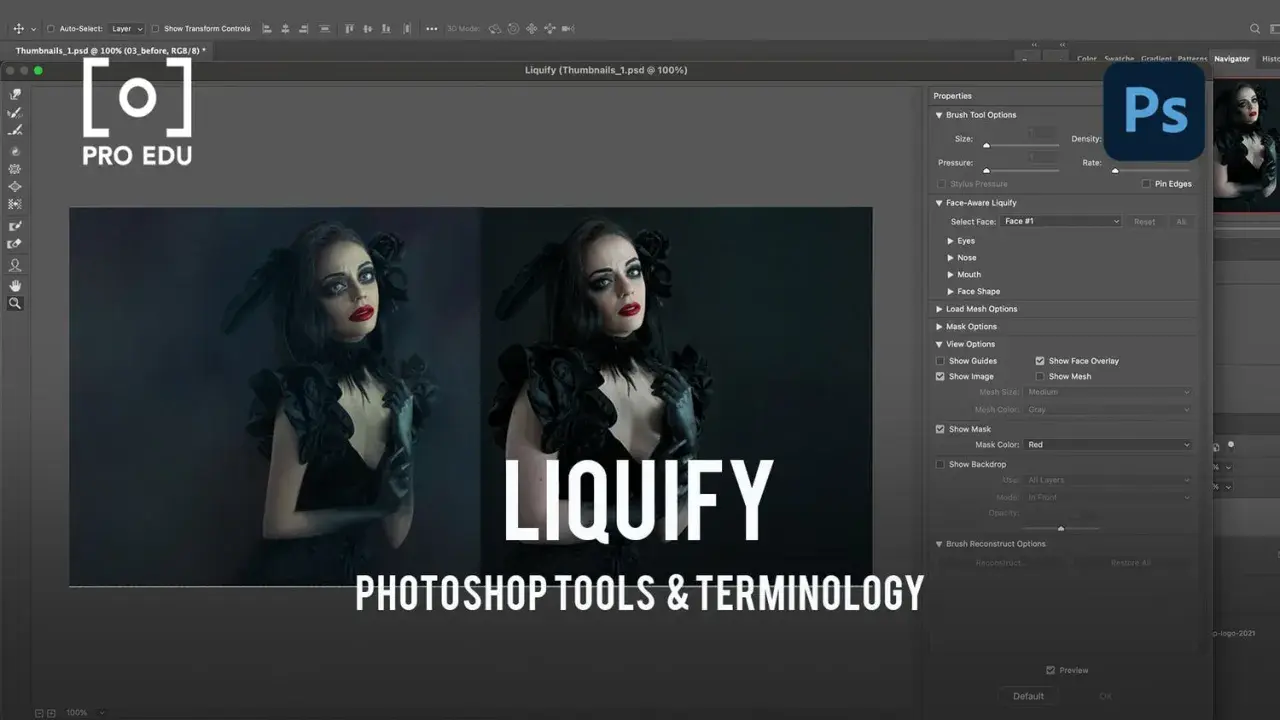
Le filtre Fluidité sert à corriger une silhouette, redresser une ligne, affiner un trait ou corriger une asymétrie sans refaire toute l’image. En retouche photo, c’est l’un des outils les plus utiles dès qu’il faut agir localement, avec précision, plutôt que transformer l’ensemble du fichier. Ici, je vais montrer à quoi il sert vraiment, comment l’utiliser sans perdre en réalisme, et dans quels cas il vaut mieux choisir une autre méthode.
L’essentiel à retenir avant d’ouvrir le filtre Fluidité
- Le filtre Fluidité agit sur des zones précises de l’image, pas sur l’image entière.
- Je l’utilise surtout pour des corrections légères, pas pour remodeler une photo au point de la rendre artificielle.
- Les fonctions de protection, de reconstruction et de réglage des traits du visage font une vraie différence.
- Un calque dupliqué, voire un objet dynamique, évite de se bloquer si le résultat ne convient pas.
- Fluidité, Déformation et transformation libre ne répondent pas au même besoin, donc les confondre fait perdre du temps.
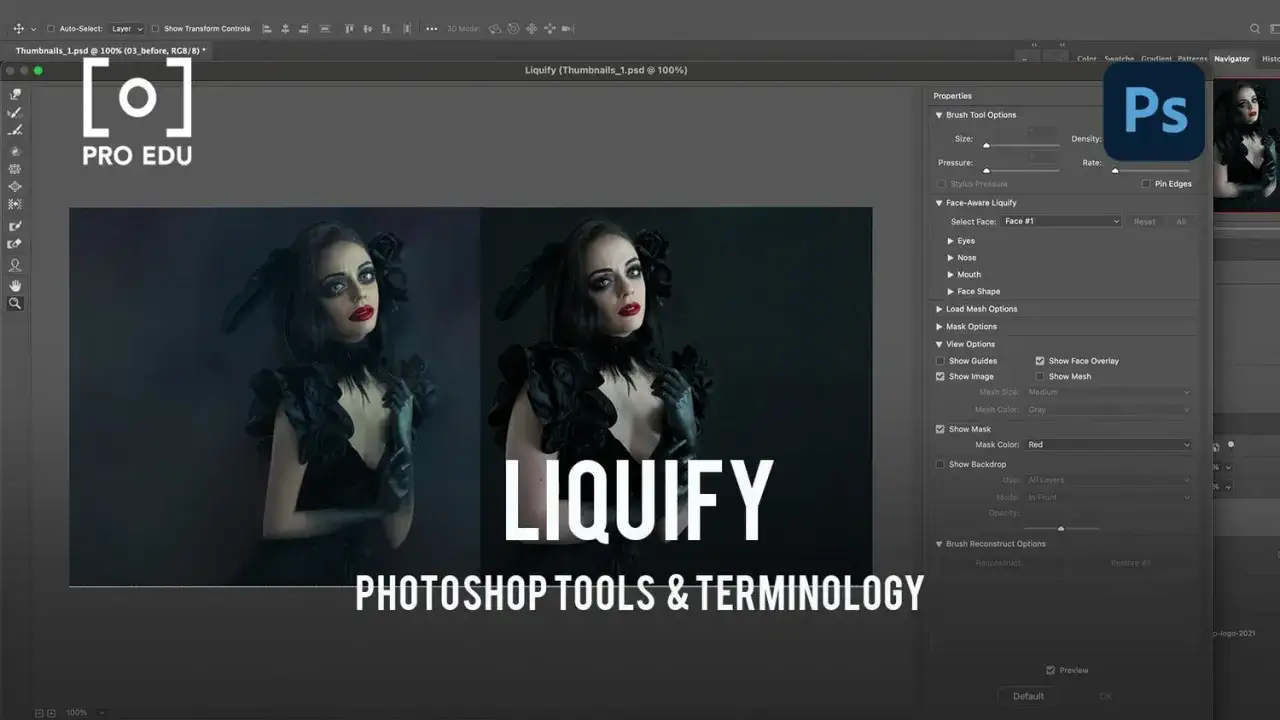
Ce que fait vraiment le filtre Fluidité
Le principe est simple : on pousse, on tire, on resserre ou on gonfle localement des pixels jusqu’à obtenir la forme voulue. Dans Photoshop, cette logique est très différente d’une transformation classique, parce que l’image reste travaillée de manière organique, zone par zone, avec une main beaucoup plus fine sur les contours.
Je m’en sers quand une correction doit rester discrète. Par exemple, pour rectifier une mèche qui gêne un visage, affiner légèrement une épaule, harmoniser un pli de tissu ou corriger une ligne de fond qui attire l’œil. Sur un portrait, l’intérêt n’est pas de changer la personne, mais de rendre la lecture visuelle plus propre.
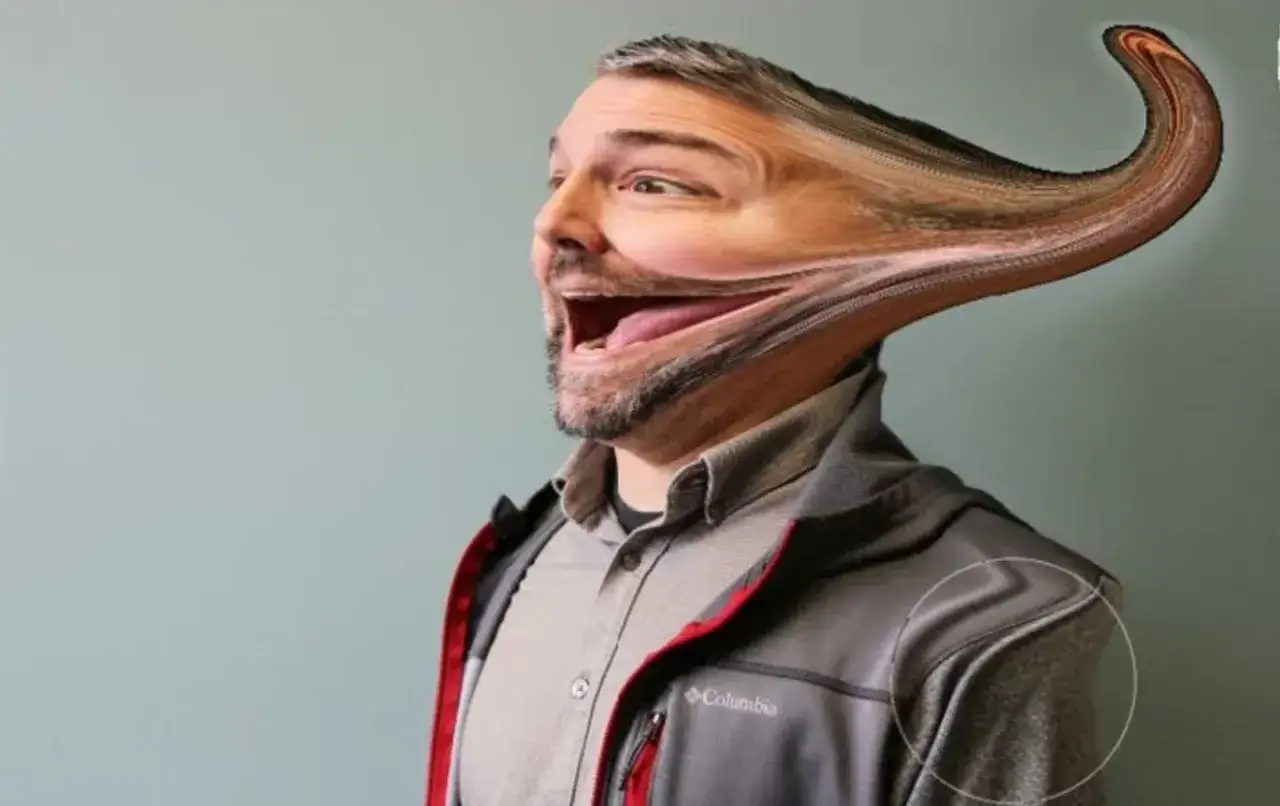
Adobe rappelle d’ailleurs que le filtre a été pensé pour remodeler des zones spécifiques, mais aussi pour produire des déformations créatives. En pratique, je distingue toujours les deux usages : la retouche invisible d’un côté, l’effet assumé de l’autre. Cette distinction compte, parce qu’elle détermine le niveau de pression, la taille du pinceau et surtout la quantité de mouvement que je m’autorise. Une fois ce cadre posé, il devient plus simple de choisir les bons outils.
Les outils à connaître avant de commencer
Le vrai gain de temps ne vient pas du coup de pinceau, mais du bon choix d’outil. Dans une séance de retouche, je ne commence jamais à déformer au hasard. Je regarde d’abord si je dois déplacer une zone, l’empêcher de bouger, revenir en arrière ou travailler un visage de façon semi-automatique.
| Outil | À quoi il sert | Quand je l’utilise |
|---|---|---|
| Déformation | Pousser ou tirer une zone avec un pinceau | Pour corriger une ligne, une silhouette, une mèche ou un pli |
| Reconstruction | Réduire l’effet appliqué | Quand j’ai été trop loin ou que je veux adoucir la modification |
| Figer et libérer | Protéger ou autoriser certaines zones | Sur les bords, la peau, les détails de fond ou les zones qui ne doivent pas bouger |
| Modification des traits du visage | Ajuster automatiquement certains éléments d’un visage | Pour un portrait, quand il faut agir vite et proprement sur les yeux, la bouche ou la mâchoire |
| Gonfler, pincer, tourbillonner | Transformer localement une forme | Pour un effet créatif ou une correction très ciblée |
Ce tableau résume bien la logique de travail : je protège ce qui doit rester stable, je déplace ce qui doit changer, puis je dose la correction. C’est précisément ce qui évite les images “trop retouchées”. Ensuite, il faut voir comment appliquer cette logique de manière propre, étape par étape.
La méthode simple pour l’utiliser sans rater la retouche
Ma méthode est volontairement sobre. Avec Fluidité, le vrai piège n’est pas la technique, c’est l’excès. Un seul geste trop fort peut casser une courbe, déformer une texture ou créer une zone qui ne ressemble plus au reste de l’image.
- Je duplique le calque avant toute chose.
- Je passe en objet dynamique si je pense revenir sur la retouche plus tard.
- J’ouvre le filtre Fluidité depuis le menu Filtre, puis j’observe l’image à 100 % et en vue globale.
- Je choisis un pinceau plus large que la zone à déplacer, puis je commence avec une pression faible à modérée, souvent autour de 20 à 40 pour les corrections fines.
- Je fige les zones sensibles dès qu’il y a un fond structuré, une peau proche d’un contour ou des lignes droites à préserver.
- Je travaille par petites passes plutôt que par un grand glissement brutal.
- J’utilise Reconstruction pour corriger un excès sans tout recommencer.
- Je vérifie le rendu à différentes échelles avant de valider, parce qu’une retouche peut sembler correcte en zoom et artificielle en vue normale.
La logique est presque toujours la même : mieux vaut trois corrections discrètes qu’une retouche unique trop visible. C’est particulièrement vrai quand on travaille sur des contours fins, comme une mâchoire, une manche ou un bord d’arrière-plan. Une fois cette routine en place, on peut passer aux portraits, là où Fluidité est souvent le plus demandé.
Retoucher un portrait avec finesse
Sur un portrait, je traite Fluidité comme un outil d’ajustement, pas comme un outil de métamorphose. Les curseurs de traits du visage sont utiles pour équilibrer une asymétrie, ouvrir légèrement un regard, harmoniser une bouche ou affiner un nez avec retenue. En revanche, si l’intention est de changer la structure du visage, le résultat devient vite peu crédible.
| Situation | Ce que je fais | Ce que j’évite |
|---|---|---|
| Mâchoire un peu trop présente | Correction légère et localisée, avec comparaison avant/après | Réduire la forme au point de casser l’ombre du visage |
| Yeux légèrement déséquilibrés | Ajustement très subtil pour retrouver de la symétrie | Agrandir les yeux de manière visible |
| Mèche ou volume capillaire gênant | Déplacement local du contour, sans toucher à tout le chevelu | Tirer toute la masse de cheveux d’un seul geste |
| Vêtement trop tendu ou pli mal placé | Correction en protégeant la texture autour | Étirer le tissu jusqu’à faire disparaître sa matière |
Le point important, ici, c’est la cohérence avec la lumière et la texture. Si la forme change mais que l’ombre reste au même endroit, le cerveau le voit immédiatement. Je préfère donc corriger moins, mais mieux. C’est ce qui donne un portrait naturel, même quand la retouche a été utile. Quand le sujet n’est pas un visage, la logique change un peu, et il faut comparer Fluidité avec les autres méthodes de déformation.
Fluidité, Déformation et transformation libre ne servent pas au même usage
Beaucoup de retouches se compliquent parce que l’on utilise le mauvais outil au mauvais moment. Fluidité n’est pas la solution universelle. Pour certains sujets, une grille de déformation ou une transformation classique donnera un résultat plus net, plus rapide et plus propre.
| Méthode | Meilleur cas d’usage | Limite principale |
|---|---|---|
| Fluidité | Retouches organiques, portraits, contours souples, corrections locales | Moins précis pour les formes géométriques ou les éléments très droits |
| Déformation | Objets, vêtements, perspectives légères, formes à contrôler par grille | Plus rigide quand il faut seulement corriger une petite zone arrondie |
| Transformation libre | Redimensionner, faire pivoter, incliner ou retourner un calque | Pas adaptée aux corrections fines de volumes |
En pratique, je choisis Fluidité quand la forme doit rester vivante, presque “modelée à la main”. Je choisis Déformation quand je veux un contrôle plus géométrique, par exemple sur une affiche, un tissu ou une silhouette structurée. Et je garde la transformation libre pour tout ce qui relève du cadrage et de l’échelle, pas du remodelage. Cette distinction évite de bricoler pendant dix minutes alors qu’une autre méthode aurait résolu le problème en trente secondes.
Les erreurs qui trahissent la retouche
Le filtre en lui-même n’est pas le problème. Ce qui le rend visible, ce sont presque toujours les mêmes maladresses. En les repérant tôt, on gagne du temps et on garde un rendu crédible.
- Forcer la forme en un seul passage : le contour devient irrégulier et la texture se tasse.
- Oublier les lignes du fond : un mur, une porte ou un horizon déformé attirent l’œil plus vite que le sujet.
- Travailler sans protection des zones sensibles : les bords se déplacent alors qu’ils devraient rester stables.
- Vérifier seulement en très gros zoom : une correction acceptable à 200 % peut sembler étrange en vue normale.
- Chercher une symétrie parfaite sur un visage : le résultat devient souvent artificiel, parce qu’un vrai visage n’est jamais parfaitement symétrique.
- Ignorer la texture : peau, tissu et cheveux doivent conserver leur logique visuelle, sinon la retouche saute aux yeux.
Je vois souvent une autre erreur plus subtile : on corrige correctement la forme, mais on oublie le contexte. Une épaule plus fine, par exemple, change aussi l’équilibre d’un vêtement et la façon dont la lumière tombe. C’est pour cette raison que je regarde toujours l’ensemble de l’image, pas seulement la zone modifiée. Reste alors le réflexe le plus utile, celui qui protège vraiment le rendu final.
Le réflexe qui garde une retouche crédible
Si je ne devais retenir qu’une règle, ce serait celle-ci : je m’arrête dès que la correction devient invisible dans le bon sens. Autrement dit, je veux que l’image paraisse plus juste, pas “retouchée”. Cette nuance change tout, surtout dans la photographie de portrait et la retouche éditoriale.
- Je compare toujours avant et après sur le même écran, avec les mêmes proportions.
- Je sauvegarde une version de travail séparée, au cas où il faille revenir sur le geste.
- Je privilégie une correction légère plutôt qu’un effet spectaculaire.
- Je garde en tête la cohérence des ombres, des lignes et des textures.
Le filtre Fluidité reste donc un excellent outil quand il sert une intention claire, pas quand il devient une solution de facilité. Bien dosé, il améliore une photo sans l’alourdir. Poussé trop loin, il trahit immédiatement la main du retoucheur. C’est ce point d’équilibre qui fait la différence entre une image propre et une image crédible.