Les repères utiles avant de télécharger quoi que ce soit
- Un preset enregistre des réglages, un filtre modifie l’image, un plugin ajoute des fonctions, et une action automatise une suite d’étapes.
- Les options les plus solides pour Photoshop restent souvent les préréglages intégrés et Camera Raw, car ils sont rapides et faciles à ajuster.
- Les filtres IA comme Neural Filters sont pratiques pour accélérer un rendu, mais ils ne remplacent pas une vraie retouche de base.
- Les packs gratuits externes valent le coup si la compatibilité est claire et si vous gardez le contrôle sur l’intensité.
- Le bon choix dépend surtout du sujet: portrait, paysage, noir et blanc, JPEG ancien ou look créatif.
Comprendre la différence entre filtre, preset et plugin
Je commence toujours par cette distinction, parce qu’elle évite beaucoup de déceptions. Dans Photoshop, on mélange facilement tout ce qui “fait un effet”, alors que les usages sont très différents. Un filtre applique un traitement direct à l’image ou au calque, un preset enregistre une suite de réglages réutilisables, et un plugin ajoute un module externe qui apporte ses propres outils.
| Type | Ce que c’est | Ce que ça apporte | Limite principale |
|---|---|---|---|
| Filtre | Traitement visuel appliqué à l’image | Rapidité, effet immédiat, rendu visible tout de suite | Peut devenir destructif si on ne travaille pas sur un objet dynamique |
| Preset | Préréglage enregistré à partir de valeurs déjà définies | Gain de temps, cohérence d’un dossier à l’autre | Ne corrige pas une photo mal exposée ou mal équilibrée par magie |
| Plugin | Extension logicielle qui ajoute des fonctions | Possibilités plus larges, outils spécialisés | Compatibilité variable selon la version de Photoshop |
| Action | Suite automatisée d’étapes | Très utile pour des retouches répétitives | Moins souple qu’une retouche manuelle fine |
Dans la pratique, je conseille de penser en termes de flux de travail: correction, stylisation, export. C’est souvent là que l’on voit si un outil gratuit est réellement utile ou seulement séduisant sur une capture d’écran. Une fois cette base claire, on peut regarder les options qui valent vraiment la peine en 2026.
Les options gratuites qui apportent le plus en retouche photo
Parmi les solutions gratuites, il y a trois familles qui ressortent clairement. Les préréglages intégrés de Photoshop sont les plus simples pour aller vite. Camera Raw donne davantage de finesse. Les filtres IA, eux, peuvent accélérer certaines tâches très précises, surtout sur les portraits ou les fichiers compressés.
| Option gratuite | Pour quoi je la recommande | Atout principal | Point de vigilance |
|---|---|---|---|
| Adjustment Presets intégrés | Donner une direction visuelle rapide à une photo | Plus de 30 préréglages, aperçu rapide, modification simple | Le rendu peut être trop générique si on ne le personnalise pas |
| Camera Raw Filter avec presets | Corriger et styliser sans casser l’original | Travail non destructif, import de presets, intensité réglable | Demande un peu plus de méthode que l’application d’un filtre unique |
| Neural Filters | Accélérer une retouche ciblée, surtout sur portraits ou JPEG fatigués | Colorisation, lissage de peau, retrait d’artefacts JPEG, transfert de style | Très pratique, mais pas suffisant pour une finition propre à lui seul |
| Packs gratuits externes | Tester un look précis ou une esthétique de marque | Variété, parfois très bons rendus créatifs | Qualité inégale et compatibilité à vérifier avant toute installation |
En 2026, je trouve surtout intéressant le couple Camera Raw + presets intégrés. La page d’aide de Photoshop décrit des catégories déjà prêtes pour le portrait, le noir et blanc, le style cinématique ou les tons filmés, et la version d’avril 2026 a encore renforcé cette logique avec un groupe Film-Inspired dans Camera Raw. Pour un utilisateur qui veut retoucher sans perdre du temps, c’est souvent plus fiable qu’un pack externe téléchargé à la hâte.
Les sources gratuites externes restent utiles, notamment sur Adobe Exchange, où l’on trouve des échantillons de presets ou de packs orientés retouche et style. Je les considère comme un terrain d’essai, pas comme un réflexe automatique. Si le pack n’a pas une logique claire, ou s’il oblige à trop corriger ensuite, il perd vite son intérêt. La suite logique, c’est donc de savoir comment les installer et les appliquer proprement.
Installer et appliquer un preset sans perdre le contrôle
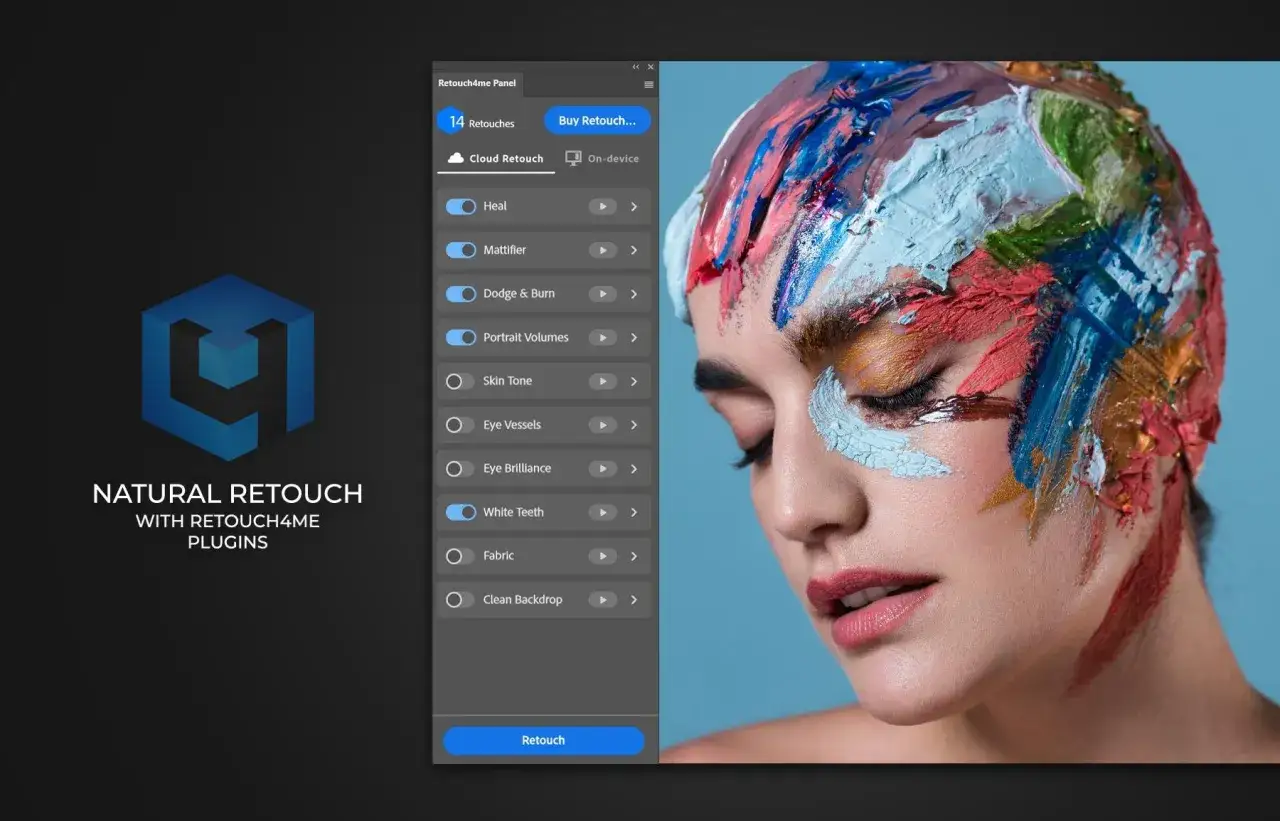
Le vrai risque avec un effet gratuit, ce n’est pas qu’il soit mauvais; c’est qu’il soit appliqué trop vite. Je préfère toujours sécuriser l’image avant de lancer quoi que ce soit. Le plus simple est de travailler sur un objet dynamique ou de dupliquer le calque de départ, afin de garder une version intacte si le résultat ne convient pas.
- Dupliquez le calque d’origine ou convertissez-le en objet dynamique avant de tester un effet.
- Ouvrez l’image dans Camera Raw si vous voulez travailler sur l’exposition, la couleur, la netteté et les préréglages non destructifs.
- Dans le panneau des presets, parcourez les catégories et testez l’aperçu avant de valider.
- Si vous importez un pack externe, utilisez la commande d’importation des profils et préréglages plutôt que de copier les fichiers au hasard.
- Ajustez l’intensité avec modération; un bon preset doit rester paramétrable, pas imposé.
- Quand le rendu vous plaît, enregistrez votre propre variante pour réutiliser le style sur d’autres images.
Je trouve aussi utile de rappeler un point souvent négligé: Camera Raw fonctionne très bien comme étape de départ, mais il ne dispense pas de vérifier l’exposition et la balance des blancs. Sur un fichier brut, la marge de correction est plus large. Sur un JPEG, on peut aller loin, mais l’image pardonne moins les excès. C’est précisément pour cela qu’un préréglage doit rester un point de départ, pas une fin en soi.
Une fois ce cadre installé, le bon choix dépend surtout du type de photo que vous avez devant vous.
Choisir le bon outil selon le type de photo
Je ne recommande pas le même effet pour un portrait, un paysage ou une photo de produit. Le sujet dicte la priorité: lisser, corriger, styliser ou simplement remettre de l’ordre. Voici comment je classe les options gratuites les plus utiles.
| Type de photo | Outil gratuit le plus pertinent | Pourquoi il fonctionne | Ce qu’il faut éviter |
|---|---|---|---|
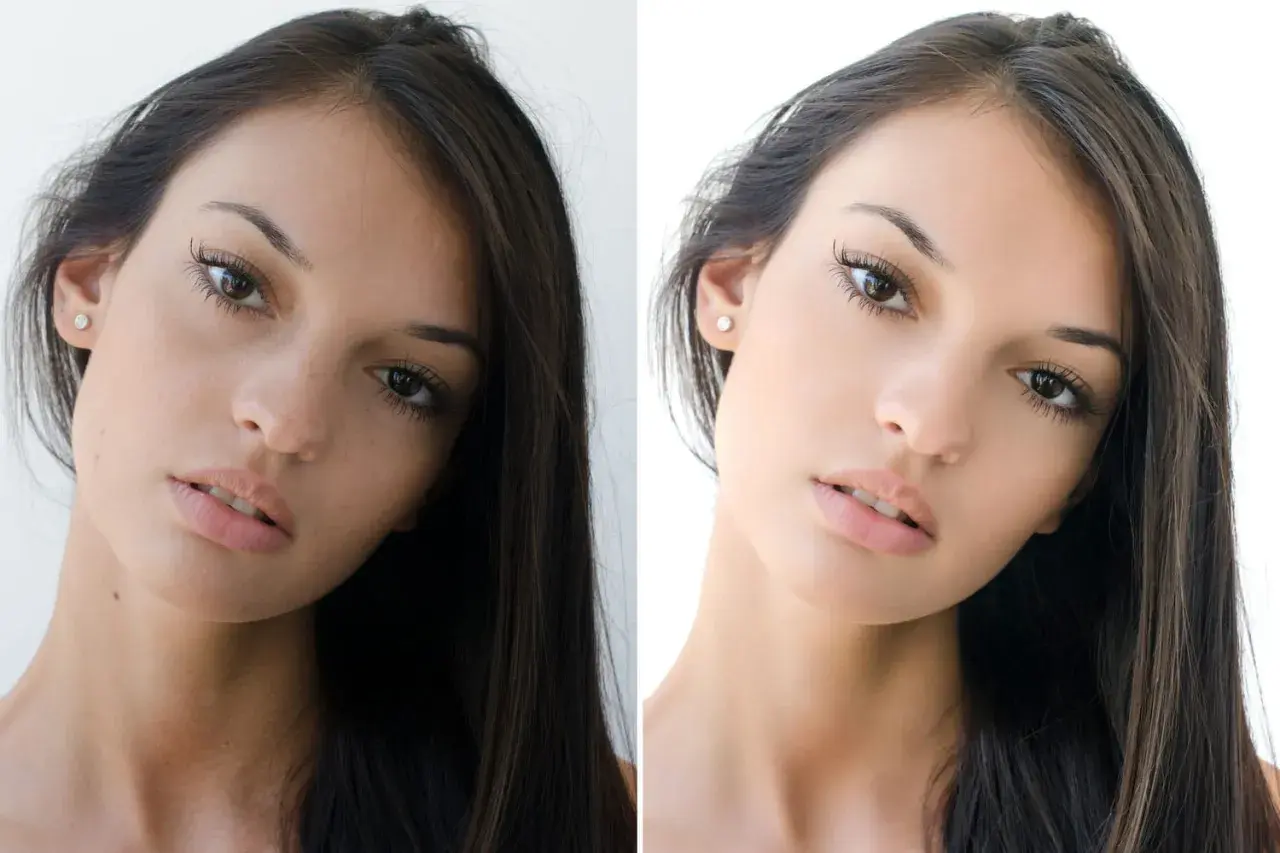
| Portrait | Neural Filters ou preset portrait discret | Gain de temps sur la peau, le ton chair et la cohérence du visage | Le lissage excessif qui enlève la texture naturelle |
| Paysage | Camera Raw + préréglage de contraste ou de couleur | Bon contrôle sur la vibrance, les hautes lumières et les ombres | La saturation trop forte qui rend le ciel artificiel |
| Noir et blanc | Preset B&W ou style filmé | Conversion rapide avec une vraie lecture des tons | Un contraste trop dur qui bouche les ombres |
| JPEG ancien ou compressé | Suppression d’artefacts JPEG ou ajustement doux dans Camera Raw | Réduit le côté “cassé” sans repartir de zéro | L’accentuation brutale qui fait ressortir les défauts |
| Produit ou e-commerce | Preset neutre, correction colorimétrique, contraste léger | Le sujet reste lisible et crédible | Les filtres trop créatifs qui dénaturent la couleur réelle |
Ce tableau reflète une règle simple que j’applique souvent: plus la photo doit informer, moins elle doit être stylisée; plus elle doit raconter une ambiance, plus le preset peut être assumé. Pour un portrait client ou une photo commerciale, je reste sobre. Pour une image éditoriale ou de réseau social, je peux accepter un rendu plus marqué, mais jamais au point de casser les tons de peau ou la lecture du sujet.
Ce choix devient encore plus important quand on observe les erreurs qui font perdre tout l’intérêt d’un filtre gratuit.
Les erreurs qui font perdre le bénéfice des filtres gratuits
Le problème n’est presque jamais le filtre lui-même. Le problème, c’est l’usage qu’on en fait. Un bon preset peut sauver du temps, mais il ne compense pas une base mal corrigée, un dossier surchargé d’effets ou une installation mal maîtrisée.
- Appliquer un look avant d’avoir corrigé l’exposition et la balance des blancs.
- Multiplier les effets au lieu de garder un seul axe visuel lisible.
- Utiliser un preset portrait sur une photo de paysage en espérant un résultat crédible.
- Installer un plugin sans vérifier la version de Photoshop ou le système compatible.
- Oublier de travailler sur une copie ou un objet dynamique, puis regretter de ne plus pouvoir revenir en arrière.
- Confondre “gratuit” et “sans intérêt” ou, à l’inverse, “gratuit” et “suffisamment bon pour tout”.
Je vois aussi un piège récurrent: vouloir que le filtre fasse le travail d’un œil de retoucheur. Or un preset ne lit pas la photo à votre place. Il donne une direction. C’est ensuite à vous de doser, d’équilibrer, d’éteindre ce qui en fait trop et de corriger ce qui trahit le sujet. C’est ce tri-là qui transforme un rendu banal en image propre.
Quand on a cette discipline, les filtres gratuits deviennent bien plus utiles qu’un simple gadget visuel. La dernière étape consiste donc à retenir ce qui vaut vraiment le coup au quotidien.
Ce que je retiendrais pour une retouche rapide et propre
Si je devais simplifier au maximum, je dirais ceci: commencez par les préréglages intégrés de Photoshop et par Camera Raw, puis ajoutez un plugin ou un pack gratuit seulement s’il répond à un besoin précis. C’est le moyen le plus sûr d’obtenir un workflow rapide sans perdre en cohérence. Et si vous cherchez un filtre Photoshop gratuit vraiment utile, je privilégierais toujours celui qui laisse la main sur les réglages, plutôt que celui qui promet un “avant/après” spectaculaire en un clic.- Pour aller vite: Adjustment Presets et Camera Raw.
- Pour un portrait: Neural Filters ou action dédiée, mais avec retouche manuelle derrière.
- Pour un look signature: un pack gratuit bien choisi, puis personnalisé.
- Pour un flux régulier: créez votre propre preset à partir d’une retouche propre.
- Pour limiter les erreurs: testez sur une copie, pas sur le fichier original.
Au fond, la bonne approche n’est pas de collectionner les filtres, mais de garder trois ou quatre solutions fiables que vous savez doser. C’est là que la retouche photo devient plus rapide, plus stable et plus cohérente d’un projet à l’autre. Et si vous commencez par une base propre, même un simple préréglage gratuit peut produire un résultat très professionnel.