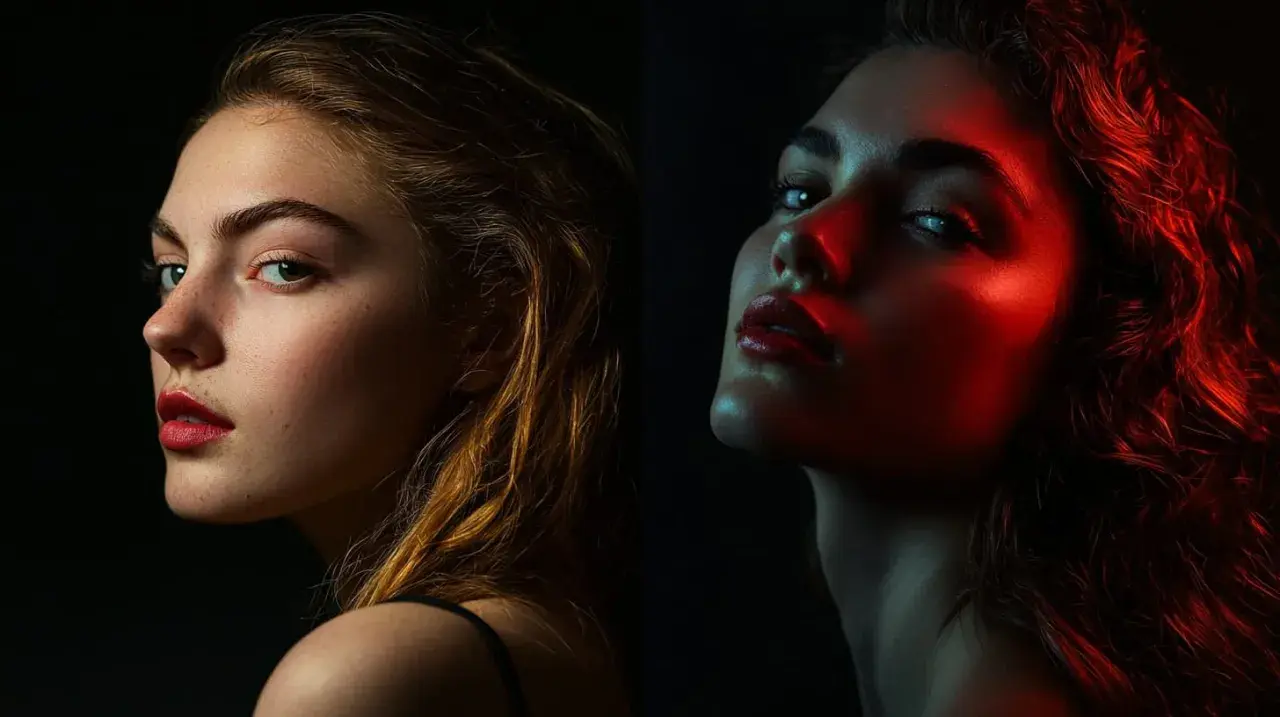
Quand je veux faire ressortir un sujet, un rouge bien dosé est souvent plus efficace qu’un réglage spectaculaire. Dans Photoshop, le vrai enjeu n’est pas seulement d’ajouter du rouge, mais de le faire au bon endroit, avec la bonne intensité et sans casser les textures ni la lumière. Je vais montrer les méthodes les plus propres pour teinter un calque, isoler une zone précise et éviter les rouges trop plats ou trop agressifs.
Les points clés pour obtenir un rouge maîtrisé sur un calque
- Le calque de couleur unie est la méthode la plus simple pour appliquer un rouge net et contrôlé.
- Teinte/Saturation fonctionne mieux quand il faut recolorer un élément déjà présent sans perdre sa matière.
- Le masque de fusion sert à limiter l’effet à une zone précise, pixel par pixel si nécessaire.
- Le mode de fusion Couleur garde la luminosité, tandis que Produit assombrit davantage le rendu.
- En pratique, je commence souvent entre 15 % et 35 % d’opacité avant d’affiner.
Choisir la bonne méthode selon l’effet recherché
Avant de toucher aux curseurs, je regarde toujours le type de calque et le résultat attendu. Si je veux une teinte rouge propre sur un calque photo, je ne pars pas du même outil que pour un texte, une forme vectorielle ou un objet déjà coloré. Cette distinction évite de perdre du temps et, surtout, d’abîmer la matière de l’image.
| Méthode | Ce qu’elle fait | Quand je la choisis | Limite principale |
|---|---|---|---|
| Calque de couleur unie + mode Couleur | Applique une teinte rouge en conservant la luminosité du calque sous-jacent | Pour un rendu photo réaliste, sur un sujet isolé ou une zone précise | Peut sembler trop plat si l’opacité est trop élevée |
| Teinte/Saturation avec Coloriser | Remplace la couleur existante par une nouvelle dominante rouge | Pour recolorer un objet déjà présent sans repeindre toute l’image | Les zones très multicolores demandent un masque propre |
| Correction sélective | Travaille les rouges dans les ombres, tons moyens et hautes lumières | Pour affiner un rouge déjà en place et corriger ses dérives | Moins intuitif pour un débutant |
| Style de calque ou mode Produit | Renforce ou assombrit le rouge rapidement | Pour un effet plus graphique, plus dense ou plus dramatique | Le rendu peut vite devenir artificiel |
Quand je veux aller vite sans sacrifier le contrôle, je commence presque toujours par un calque de couleur unie. C’est la base la plus stable, puis j’affine ensuite avec un masque et un mode de fusion adapté.
Appliquer un rouge net avec un calque de couleur unie
Pour un élément bien défini, j’utilise souvent un calque de remplissage en couleur unie. C’est simple, non destructif et facile à corriger ensuite. Dans l’interface actuelle de Photoshop, il suffit de créer le calque, de choisir un rouge, puis de le restreindre au calque cible avec un masque d’écrêtage.
- Sélectionnez le calque que vous voulez teinter.
- Créez un calque de remplissage en couleur unie.
- Choisissez un rouge, mais évitez le rouge pur si vous cherchez un rendu photo crédible.
- Créez un masque d’écrêtage pour limiter la couleur au calque du dessous.
- Passez le calque en mode Couleur pour conserver la luminosité de l’image.
- Ajustez l’opacité, souvent entre 20 % et 40 % pour un effet subtil, ou entre 50 % et 80 % pour un effet plus présent.
Je réserve le rouge pur aux éléments très graphiques. Pour une photo, je préfère souvent un rouge un peu cassé, plus bordeaux ou légèrement désaturé, parce qu’il s’intègre mieux aux ombres et aux reflets. Si l’effet doit être plus sombre, le mode Produit peut fonctionner, mais il faut surveiller de près la perte de détail.
Une fois cette base en place, on peut aller plus loin quand le calque contient déjà des couleurs variées ou une matière qu’il faut préserver.
Recolorer un élément déjà présent sans perdre sa matière
Si le calque contient déjà des pixels colorés, je passe souvent par Teinte/Saturation. C’est la méthode la plus utile quand il faut transformer un objet existant en rouge sans détruire son volume, ses reflets ou ses textures. Adobe propose d’ailleurs ce réglage comme une solution non destructive pour remplacer la couleur d’un objet ciblé.
Mon réglage de départ est simple : je cible la zone, j’active Coloriser si la couleur d’origine parasite trop le résultat, puis j’ajuste la teinte autour du rouge. En pratique, je commence souvent avec une teinte proche de 0 ou légèrement décalée, puis je pousse la saturation entre 20 et 45 selon la photo. La luminosité, elle, reste en général proche de 0, sauf si le rouge devient trop dur.
Le vrai intérêt de cette méthode, c’est sa souplesse. Sur un vêtement, une voiture ou un accessoire, elle garde les variations internes du calque. C’est ce qui évite l’effet “aplatissement” qu’on voit souvent quand on peint directement par-dessus l’image.
Le point faible, en revanche, est évident : si le calque mélange plusieurs couleurs, il faut une sélection ou un masque propre. Sinon, le réglage déborde et le rouge contamine des zones qui ne devraient pas changer.
C’est pour cette raison que j’associe presque toujours cette étape à un masque précis.
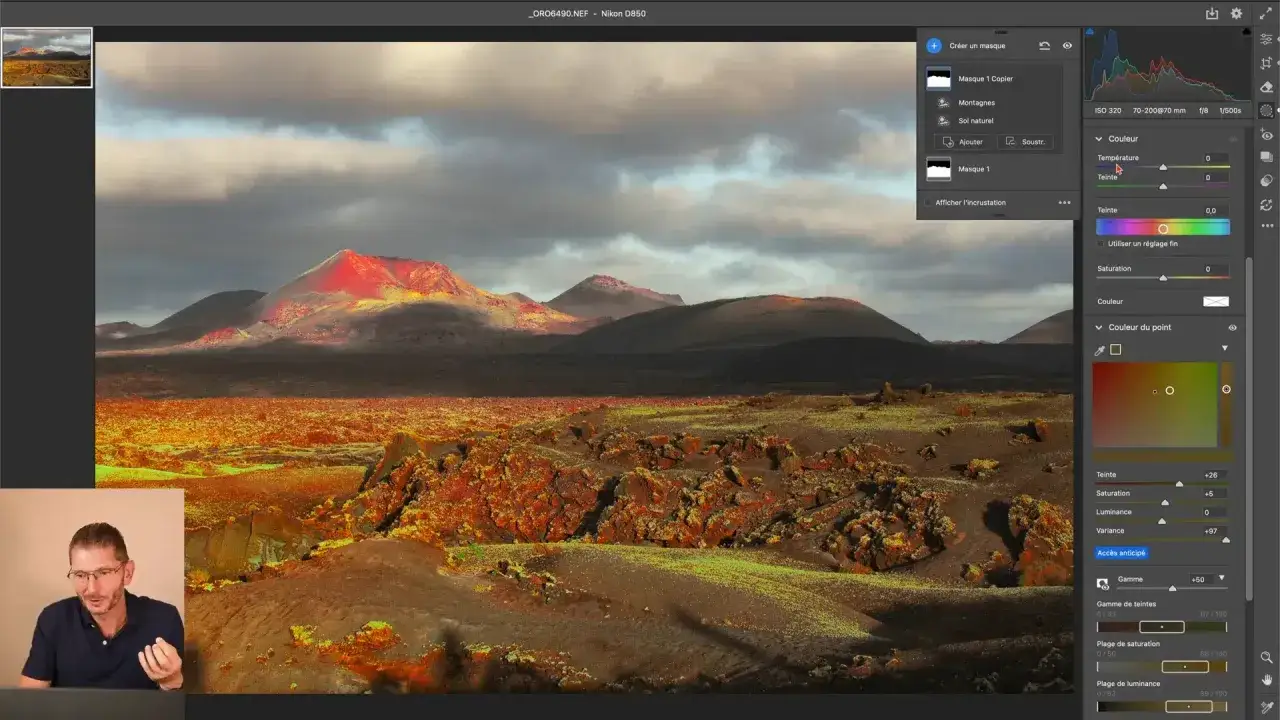
Isoler exactement la zone à modifier avec un masque de fusion
Le masque de fusion est, à mon sens, ce qui fait la différence entre une retouche propre et une retouche bricolée. Il permet d’appliquer le rouge uniquement là où je le veux, sans modifier le reste du document. Quand je travaille sur une photo, je m’en sers dès que la zone cible a des bords complexes, des cheveux, du textile ou des transitions de lumière difficiles.La méthode la plus fiable est la suivante :
- Je fais une sélection avec l’outil le plus adapté, souvent Sélection rapide, Lasso ou Plume selon la forme.
- Je transforme cette sélection en masque sur le calque de réglage ou sur le calque de couleur.
- Je peins ensuite dans le masque avec du noir pour cacher l’effet, du blanc pour le révéler, et du gris pour doser la transparence.
- Je contrôle les bords avec un contour progressif très léger, souvent entre 0,5 px et 3 px pour une bordure nette mais naturelle.
Sur des matières plus souples, comme une veste en tissu ou un objet légèrement flou, je peux monter un peu le contour progressif. En revanche, sur un produit, un logo ou une surface rigide, je garde des bords plus francs. La finesse du masque compte autant que la couleur elle-même.
Quand la zone est bien verrouillée, le rendu dépend surtout de la manière dont le rouge se mélange aux ombres et aux hautes lumières.
Faire tenir le rouge dans les ombres et les hautes lumières
Le même rouge peut paraître élégant sur un calque et vulgaire sur un autre simplement à cause du mode de fusion. J’utilise donc les modes de fusion comme un vrai outil de retouche, pas comme un détail technique. Le plus important est de comprendre ce qu’ils préservent.
| Mode de fusion | Effet visuel | Usage pratique |
|---|---|---|
| Couleur | Conserve la luminosité du calque de base et remplace surtout la teinte et la saturation | Le meilleur point de départ pour teinter une photo en rouge sans écraser les volumes |
| Produit | Assombrit l’ensemble et renforce la densité chromatique | Utile pour un rouge plus profond, plus dramatique ou plus cinématographique |
| Incrustation ou Lumière tamisée | Mélange couleur et contraste avec plus de présence visuelle | Intéressant pour un effet stylisé, mais à doser avec prudence |
De mon côté, je démarre presque toujours avec Couleur, puis je teste une opacité faible, souvent entre 10 % et 30 %. Si le rouge manque de densité, je passe au mode Produit ou je combine un mode plus énergique avec une réduction d’opacité. Au-delà de 40 %, le risque d’un effet artificiel augmente vite, surtout sur une photo réaliste.
Le bon réflexe est simple : préserver d’abord la lumière, puis renforcer la couleur seulement si le sujet l’exige.
Éviter les erreurs qui rendent le rendu artificiel
Le rouge est une couleur impitoyable. Il révèle immédiatement les erreurs de dosage, les masques approximatifs et les réglages trop agressifs. Si le résultat ne convainc pas, le problème vient rarement du seul curseur de teinte.
- Rouge trop pur : un rouge saturé à l’excès perd vite toute crédibilité. Je le casse presque toujours avec un peu de noir, de brun ou de désaturation.
- Opacité trop haute : même un bon rouge devient lourd si le calque couvre tout à 100 %. Je préfère monter progressivement par paliers de 10 %.
- Absence de masque : si la couleur déborde, l’image paraît immédiatement bricolée. Un bon masque vaut souvent plus qu’un long réglage de couleur.
- Bords trop flous : sur un objet net, un flou exagéré donne une impression de halo. Je garde le flou léger et je peaufine au pinceau.
- Ignore la destination finale : un rouge qui fonctionne à l’écran peut se tasser en impression. Sur papier, je vérifie toujours le rendu avant de valider le fichier.
Je fais aussi attention au contexte lumineux. Un rouge vif sur une scène froide ou nocturne peut très bien marcher, mais il doit alors être soutenu par le reste de l’image. À l’inverse, dans une ambiance douce ou pastel, il faut souvent calmer la saturation pour éviter de casser l’harmonie générale.
Quand ces pièges sont évités, la méthode devient simple et répétable. C’est exactement la logique que je garde pour travailler vite sans me battre avec le fichier.
Ce que je retiens pour aller vite sans sacrifier la précision
Si je devais résumer ma méthode en une seule ligne, je dirais ceci : je pars d’un calque de couleur unie écrêté, je travaille en mode Couleur, puis j’affine le masque. C’est rapide, propre et suffisamment souple pour la plupart des retouches photo.
Quand le calque est déjà riche en texture ou en couleur, je bascule vers Teinte/Saturation avec Coloriser, puis je corrige les débordements au pinceau noir et blanc. Et si le rouge doit vraiment s’intégrer à la lumière de la photo, je finis avec un ajustement d’opacité ou un mode de fusion plus dense, jamais l’inverse.
Le meilleur résultat vient rarement d’un seul réglage spectaculaire. Il vient d’une chaîne courte et cohérente, où chaque étape reste réversible, lisible et facile à reprendre plus tard.