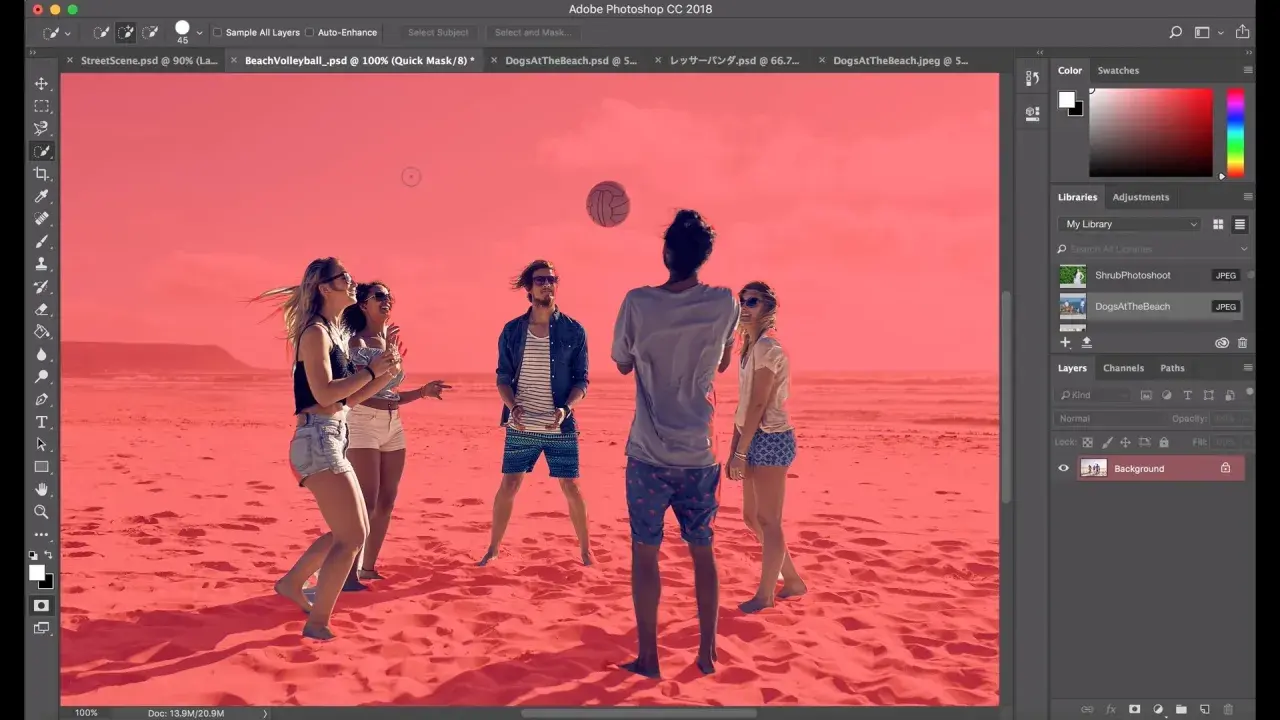
Retoucher une photo proprement, c’est surtout savoir isoler un sujet sans casser ses contours ni abîmer le fichier d’origine. La Sélection rapide reste l’un des outils les plus efficaces pour ce travail, à condition de l’utiliser comme un point de départ, pas comme une solution magique. Je vais montrer quand elle fonctionne, comment je l’affine et à quel moment je préfère passer à un autre outil.
Les points à retenir avant de détourer un sujet
- La Sélection rapide fonctionne très bien quand le sujet se distingue déjà un peu de son arrière-plan.
- Le résultat dépend surtout de la reprise manuelle sur les bords, pas du premier passage de pinceau.
- Le raccourci
Wlance l’outil, etAlt/Optionsert à retirer des zones de la sélection. - Pour les cheveux, les matières fines ou les fonds complexes, je complète presque toujours avec Sélection d’objet ou l’espace Sélection et masque.
- Je recommande de convertir la sélection en masque de fusion plutôt que de supprimer des pixels.
Ce que fait vraiment la Sélection rapide dans Photoshop
La Sélection rapide n’est pas un outil de traçage précis, c’est un pinceau intelligent. Je peins grossièrement sur la zone à isoler, et Photoshop suit les variations de tonalité et les contours visibles pour construire une sélection utile. Adobe la présente d’ailleurs comme un outil qui détecte automatiquement les bords pendant le glissement du pinceau.
Dans la pratique, elle est particulièrement intéressante pour les portraits, les vêtements, les objets avec un contour lisible ou les éléments de décor qu’on veut séparer d’un fond. En revanche, elle devient moins fiable dès que le sujet est transparent, très texturé, ou qu’il se confond avec l’arrière-plan. Autrement dit, je m’en sers pour accélérer le premier 80 %, puis je prends le temps de reprendre les 20 % restants avec méthode.
Cette logique change tout, parce qu’elle évite de demander à l’outil ce qu’il ne sait pas faire seul. Et c’est précisément cette étape de reprise qui fait la différence entre un détourage “à peu près bon” et une sélection réellement exploitable.
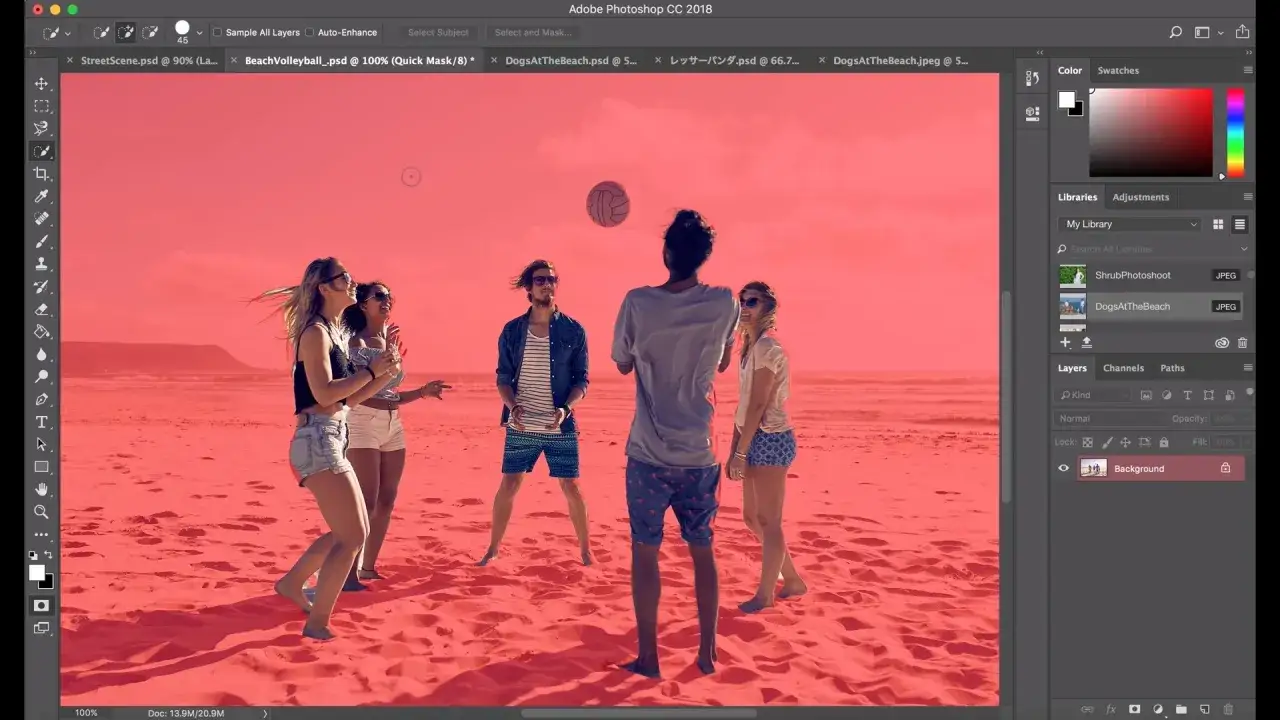
Ma méthode pour obtenir une sélection exploitable
Quand je travaille vite mais proprement, je procède toujours dans le même ordre. L’idée est de construire une base large, puis de corriger avec des gestes courts et contrôlés plutôt que d’insister au pinceau partout.
- J’ouvre l’image et je zoome sur la zone à isoler, surtout s’il y a des bords compliqués.
- Je sélectionne l’outil avec
Wet je commence par peindre sur la partie la plus évidente du sujet, pas directement sur les détails fins. - Je garde un geste souple et j’élargis la sélection par petites passes au lieu de “balayer” toute l’image d’un coup.
- Si l’outil accroche trop de fond, je retire les zones en trop avec
Altsur Windows ouOptionsur Mac. - Je vérifie ensuite les bords à taille réelle ou presque, parce que les erreurs les plus visibles apparaissent souvent à ce moment-là.
- Je transforme enfin la sélection en masque, afin de pouvoir corriger plus tard sans détruire l’image.
Ce que je cherche ici, ce n’est pas la perfection immédiate. Je veux une sélection qui tienne debout dans un workflow de retouche photo réel, avec assez de précision pour passer à l’étape suivante sans perdre du temps.
Les réglages qui changent le résultat sur les bords
Le vrai gain de qualité ne vient pas seulement du pinceau lui-même, mais de la manière dont on contrôle l’aperçu. Dans l’espace Sélection et masque, Photoshop propose plusieurs modes de visualisation et de raffinement; c’est là que l’on voit très vite si la sélection tient la route ou non.
J’aime particulièrement changer l’affichage entre fond clair, fond noir et masque noir et blanc. Quand les bords d’un sujet sont fragiles, un contour peut sembler propre sur l’image de départ et devenir médiocre dès qu’on le regarde sur un fond contrasté. C’est pour cela que je ne me fie jamais à un seul mode d’aperçu.
Adobe distingue aussi deux logiques de raffinement qui méritent d’être connues: Color Aware, utile pour des fonds simples et contrastés, et Object Aware, plus pertinent pour les cheveux, la fourrure ou les objets posés sur des arrière-plans complexes. À mes yeux, c’est un point décisif, parce qu’il explique pourquoi une sélection qui échoue dans un contexte peut devenir correcte après un simple changement de mode.
En pratique, je garde deux réflexes simples: vérifier les contours sur un fond très différent de l’original et activer l’aperçu haute qualité seulement quand j’ai vraiment besoin de contrôler le détail, car cela peut alourdir l’affichage. Une fois que ce contrôle visuel est en place, on comprend plus facilement quand il faut rester sur la Sélection rapide et quand il faut changer d’approche.
Quand je passe à un autre outil
La Sélection rapide n’est pas toujours le meilleur point d’entrée. Dans certains cas, un autre outil me fait gagner du temps et réduit les corrections après coup. La vraie compétence, ici, ce n’est pas de tout faire avec le même pinceau, c’est de choisir l’outil le moins coûteux pour le résultat attendu.
| Outil | Quand je le privilégie | Ce qu’il apporte | Limite principale |
|---|---|---|---|
| Sélection rapide | Sujet lisible, contraste moyen, correction progressive | Rapide pour construire une base de détourage | Moins à l’aise sur les détails très fins ou les fonds confus |
| Sélection d’objet | Personne, vêtement, accessoire ou objet bien défini | Très utile pour repérer des détails comme les cheveux, les vêtements ou les accessoires | Demande souvent une reprise manuelle sur les contours difficiles |
| Sélectionner un sujet | Portrait ou objet principal que je veux isoler très vite | Excellent point de départ en un clic | Résultat rarement final sans affinage |
| Baguette magique | Fond uniforme, ciel, papier, aplats de couleur | Très efficace sur des zones homogènes | Sensible aux variations de teinte et aux dégradés |
| Lasso | Contours simples, segments droits, correction manuelle | Contrôle total sur la forme | Plus lent dès que le sujet devient organique |
Dans les versions récentes, la Sélection d’objet a pris beaucoup d’importance sur les portraits, et ce n’est pas un hasard. Elle est souvent plus pertinente que la Sélection rapide quand je veux capter un personnage complet sans multiplier les passages de pinceau. En revanche, si je dois corriger un bord trop large, reprendre une manche, ou combiner plusieurs zones, je reviens souvent à la Sélection rapide parce qu’elle reste plus souple.
Mon critère est simple: je choisis l’outil qui me rapproche le plus d’un masque propre avec le moins de gestes possibles. C’est cette logique qui mène naturellement à l’étape suivante, celle du masque de fusion.
Transformer une sélection en masque sans abîmer l’image
Une sélection n’est vraiment utile en retouche photo que si elle devient réutilisable. C’est pour cela que je préfère presque toujours convertir le résultat en masque de fusion plutôt que d’effacer des pixels. Le masque me permet de cacher, révéler, corriger, inverser, réajuster, sans dégrader le calque d’origine.
Le principe est simple: si le sujet est bien sélectionné, j’ajoute un masque sur le calque concerné. Si le fond doit disparaître, je garde le sujet et j’affine la zone autour. Si c’est l’inverse, j’inverse la sélection avant de créer le masque. Ce petit détour évite beaucoup d’erreurs irréversibles, surtout quand un client change d’avis ou qu’un montage demande une retouche supplémentaire.
Je m’en sers aussi pour des ajustements localisés: éclaircir un visage, renforcer le contraste d’un objet, adoucir un arrière-plan, ou préparer un détourage destiné à un fond de remplacement. Dans tous ces cas, le masque est plus propre qu’une suppression directe, parce qu’il garde une marge de correction.
Si je devais résumer mon approche en une phrase: je considère la sélection comme un brouillon intelligent, et le masque comme la version exploitable. C’est cette discipline qui me permet d’aller vite sans sacrifier la précision.
Les erreurs qui font perdre le plus de temps
Les problèmes les plus fréquents ne viennent pas de Photoshop, mais de la manière dont on attaque la sélection. Je vois souvent les mêmes gestes revenir, et ce sont eux qui créent les détourage sales, les halos et les corrections interminables.
- Peindre trop large dès le départ au lieu de construire la sélection par zones lisibles.
- Rester trop éloigné de l’image et croire que le contour est propre alors que les bords sont déjà abîmés.
- Oublier de retirer les morceaux de fond coincés dans les cheveux, les plis de vêtements ou les zones ajourées.
- Juger la sélection sur un seul fond, puis découvrir les défauts au moment du montage final.
- Supprimer les pixels au lieu de créer un masque, ce qui ferme la porte aux corrections rapides.
- Demander à la Sélection rapide de gérer seule des matières transparentes, un voile, de la fumée ou des cheveux très fins.
Je dirais même que la plupart des retouches ratées ne sont pas des échecs techniques, mais des mauvais choix de méthode. Une sélection imparfaite mais bien masquée vaut souvent mieux qu’un détourage “propre” détruit trop tôt.
Quand ces erreurs sont sous contrôle, on gagne en vitesse sans perdre la finesse, et c’est exactement ce qu’on cherche dans un vrai flux de retouche.
Ce que je garde en tête pour aller vite et juste
Si je devais garder trois règles simples, ce serait celles-ci: commencer large, corriger vite, puis masquer au lieu d’effacer. La Sélection rapide est très forte pour lancer le travail, mais sa vraie valeur apparaît quand elle s’insère dans une méthode complète de retouche photo.
Je la trouve particulièrement rentable pour les portraits, les packshots, les montages simples et toutes les situations où il faut isoler un sujet sans passer une heure sur le tracé. En revanche, dès que la matière devient trop fine ou trop transparente, je change d’outil plus vite que la plupart des débutants ne l’imaginent.
Au fond, la bonne pratique n’est pas de chercher une sélection parfaite au premier passage. C’est de construire une base solide, de vérifier les bords sans complaisance, puis de laisser le masque faire le travail de précision.