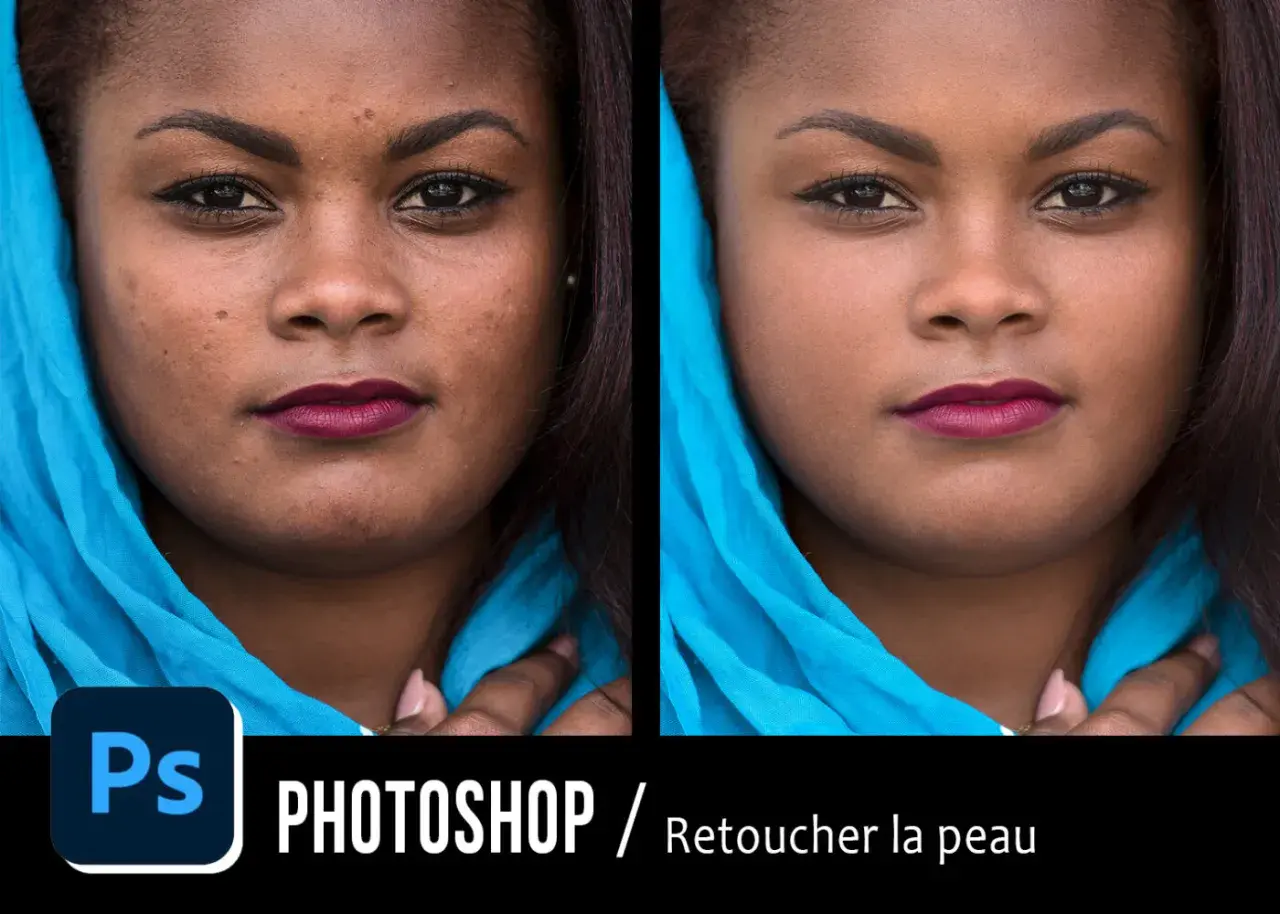
Les repères essentiels avant de retoucher un teint
- Commencez toujours par corriger la balance des blancs, sinon vous compensez un problème de lumière avec une retouche de couleur.
- Travaillez en calques de réglage et avec un masque de fusion pour garder l’original intact.
- Pour une peau crédible, mieux vaut des corrections de 5 à 10 points qu’un gros déplacement de curseur.
- Camera Raw sert très bien pour les corrections globales, tandis que la correction sélective est plus précise pour la peau.
- Le visage, le cou, les oreilles et les mains doivent rester cohérents entre eux.
- Si la peau paraît “plastique”, le problème vient souvent d’un excès de saturation ou d’un mauvais ciblage des tons.
Ce que l’on corrige vraiment sur un teint
Quand je retouche une peau, je ne pense pas seulement en “couleur”. Je regarde trois choses en même temps: la dominante chromatique, la luminosité et la cohérence avec la lumière de la scène. Une peau peut paraître trop rouge, trop jaune, trop grise ou simplement trop froide, alors que le vrai problème vient d’un éclairage mal équilibré. Le bon réflexe consiste donc à corriger la cause avant de retoucher l’apparence.
Teint, sous-ton et lumière ne sont pas la même chose
Un teint naturel contient presque toujours un mélange de rouges, de jaunes et parfois une légère composante bleue dans les zones d’ombre. Le sous-ton désigne cette base de couleur, tandis que la lumière modifie ce que l’appareil photo capture. Un flash un peu dur peut blanchir les volumes, une lumière tungstène peut chauffer l’ensemble, et une scène extérieure à l’ombre peut faire dériver la peau vers le cyan. Si on confond tout cela, on force la retouche et on perd vite en crédibilité.
Quand une correction a du sens
Je garde ce type d’ajustement pour des cas précis: dominante de lumière, variation entre deux prises, peau trop terne après développement, ou harmonisation d’un portrait avec son cou et ses mains. En revanche, si l’objectif est de transformer radicalement le teint d’une personne, le rendu devient rapidement artificiel, surtout sur les zones détaillées comme les pores, les lèvres et les contours du nez. Une correction propre doit rester au service du portrait, pas le déformer.
Une fois ce cadre posé, le vrai travail commence avec une méthode non destructive et des réglages ciblés.
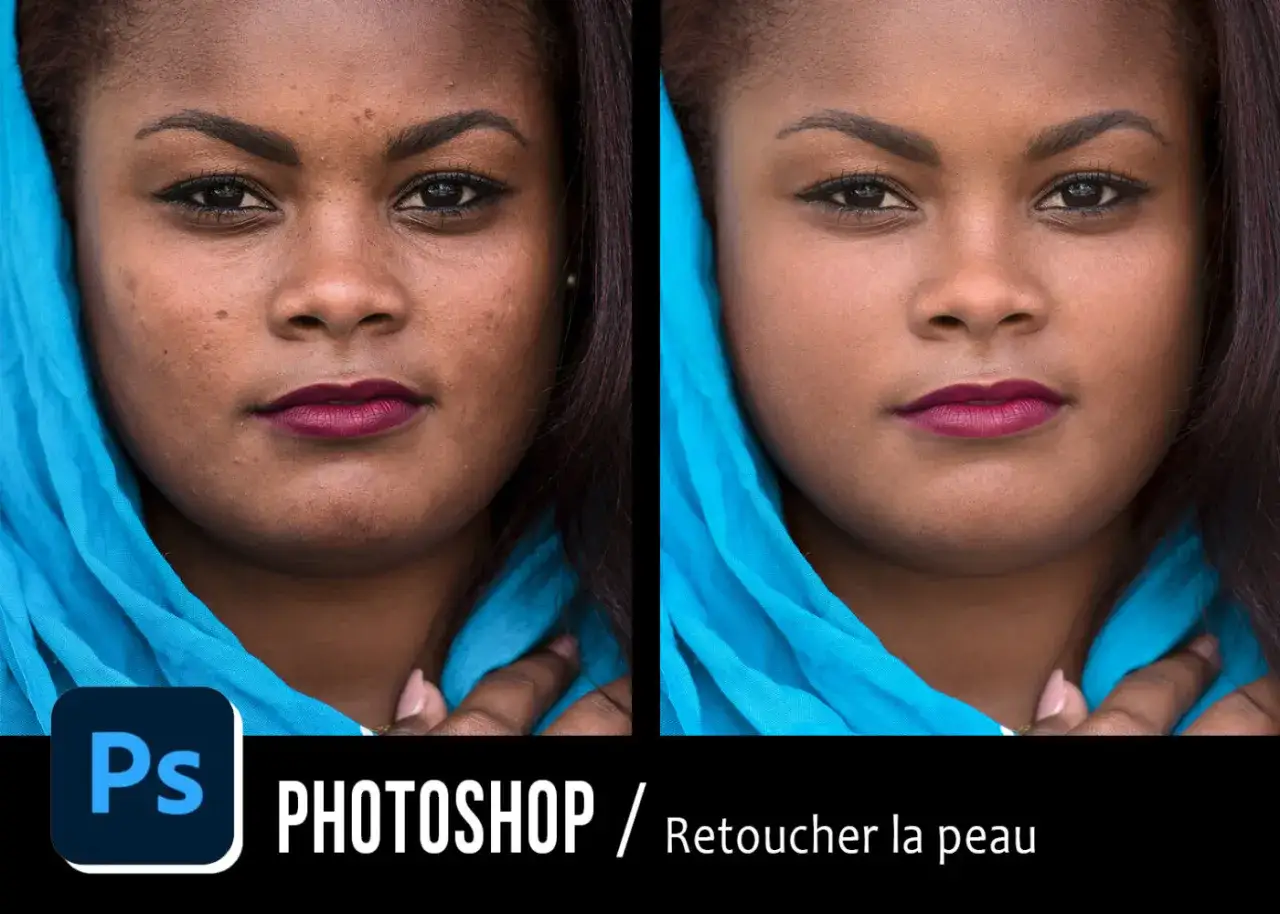
La méthode la plus propre pour modifier un teint dans Photoshop
Pour un résultat sérieux, je pars presque toujours d’un flux non destructif. Adobe met en avant cette logique avec les calques de réglage et les masques, parce qu’ils permettent d’ajuster sans écraser les pixels d’origine. C’est la meilleure base si vous devez revenir en arrière, affiner un masque ou comparer plusieurs versions.
- Ouvrez l’image et corrigez d’abord la balance des blancs si la photo tire visiblement vers une couleur parasite.
- Ajoutez un calque de correction sélective ou un calque de balance des couleurs selon le défaut dominant.
- Limitez l’effet à la personne avec un masque de fusion. Le masque de fusion, c’est la couche qui décide où l’effet s’applique et où il reste invisible.
- Travaillez sur les tons rouges, jaunes et, si nécessaire, bleus. Sur une peau, ce sont les curseurs les plus utiles.
- Réglez par petites touches: souvent 5 à 10 points suffisent pour casser une dominante sans changer la matière de la peau.
- Réduisez l’opacité du calque si la correction est un peu trop présente. Je passe souvent par une opacité entre 15 % et 35 % pour garder un rendu souple.
Dans les faits, cette séquence couvre la majorité des portraits. Si la scène est déjà bien exposée, je ne touche parfois qu’un seul calque; si la photo est plus complexe, je combine correction globale et retouche locale. La logique reste la même: corriger le cadre, puis affiner la peau.
Quand on maîtrise ce flux, la vraie question devient: quel outil choisir selon le rendu visé?
Choisir le bon outil selon le résultat recherché
Photoshop propose plusieurs voies, mais elles ne se valent pas toutes selon le contexte. Pour une correction de teint, je préfère distinguer le besoin avant l’outil. Adobe rappelle aussi que Camera Raw peut servir à ajuster la balance des blancs, la saturation ou le mélange de couleurs avant d’entrer dans une retouche plus fine. C’est souvent le meilleur point de départ quand l’image entière manque d’équilibre.
| Outil | Quand l’utiliser | Forces | Limites |
|---|---|---|---|
| Camera Raw | Correction globale de la photo, dominante de lumière, peau trop chaude ou trop froide | Rapide, souple, très propre pour l’équilibre général | Moins précis pour une zone isolée du visage |
| Correction sélective | Ajuster une peau sans toucher le reste de l’image | Très ciblée sur les rouges, jaunes et bleus | Peut devenir trop agressive si on pousse les curseurs |
| Balance des couleurs | Supprimer une contamination chromatique résiduelle | Simple à comprendre, efficace en finition | Moins fine si on cherche une variation subtile de teint |
| Teinte/Saturation | Petite correction rapide ou effet volontaire | Réglage immédiat, facile à tester | Peut rendre la peau plate ou irréaliste si on l’utilise seule |
| Courbes | Harmoniser plusieurs images ou corriger une couleur avec précision | Très puissant pour un rendu maîtrisé | Demande plus de doigté et de lecture des canaux |
En pratique, je commence souvent par Camera Raw pour remettre l’image sur de bons rails, puis je finis avec une correction sélective sur la peau. C’est ce duo qui donne le meilleur équilibre entre rapidité et contrôle.
Le choix de l’outil ne suffit pas: ce sont aussi les réglages qui décident si la peau reste vivante ou non.
Les réglages qui gardent un rendu naturel
Le piège classique consiste à traiter la peau comme une surface uniforme. En réalité, le visage contient des variations: zones plus chaudes sur les joues, ombres plus froides sur les mâchoires, reflets sur le front, transition plus douce vers le cou. Si vous écrasez ces nuances, le portrait perd tout relief. C’est pour cela que je privilégie des corrections légères, répétées si besoin, plutôt qu’un seul gros coup de curseur.
- Travaillez sur les tons moyens plutôt que sur les hautes lumières brûlées ou les ombres profondes.
- Gardez une texture visible: corriger la couleur ne doit pas effacer les pores ni lisser la peau.
- Contrôlez le visage avec le cou: un teint crédible doit rester cohérent d’une zone à l’autre.
- Utilisez des pas courts: sur les curseurs, les déplacements les plus utiles sont souvent entre 5 et 10 points.
- Comparez à 100 % et à distance: à fort zoom, on surestime parfois un défaut qui ne se voit plus à l’échelle réelle.
Si je dois donner une règle simple, ce serait celle-ci: une bonne correction de teint ne saute pas aux yeux, elle se remarque seulement parce qu’elle remet l’image en ordre. Ce principe permet justement d’éviter les erreurs les plus visibles.
Les erreurs qui rendent la peau artificielle
Les problèmes ne viennent pas toujours d’un mauvais outil. Très souvent, c’est le contexte de retouche qui est mauvais. Une photo prise sous une lumière complexe, un JPEG trop compressé ou un masque approximatif suffisent à produire un résultat bancal. Et une peau artificielle se repère vite, surtout sur un portrait serré.
- Corriger avant d’avoir réglé la balance des blancs, ce qui oblige ensuite à “surcompenser”.
- Pousser la saturation au lieu de rééquilibrer les canaux de couleur.
- Oublier les oreilles, le cou et les mains, qui trahissent immédiatement une correction trop locale.
- Utiliser Teinte/Saturation sur toute l’image alors qu’une zone seule pose problème.
- Échantillonner un reflet ou une ombre très profonde au lieu d’un ton moyen.
- Retoucher une peau déjà bruitée ou très compressée avec des changements trop forts, ce qui accentue les artefacts.
Je vois souvent le même défaut: on corrige le visage, puis on ne contrôle plus le reste. Or un portrait se lit comme un ensemble. Si le visage est plus chaud que le cou, ou si les mains paraissent d’une autre image, la retouche perd instantanément sa crédibilité.
Pour éviter cela, il faut aussi adapter la méthode au cas concret, pas seulement au type d’outil.
Des cas concrets où il faut adapter la méthode
Selon la photo, je n’utilise pas exactement le même chemin. Un portrait beauté, une photo événementielle et une série d’e-commerce ne demandent pas le même degré de finesse. C’est là qu’un workflow souple fait la différence.
Corriger une dominante chaude ou froide
Si la peau tire vers le jaune, l’orange ou le magenta à cause de la lumière, je commence par neutraliser la dominante globale. Ensuite seulement, je touche la peau. Cette approche évite de corriger localement un problème qui existe en réalité sur toute l’image.
Unifier visage, cou et mains
Quand le visage paraît juste mais que le cou reste terne, je réduis l’écart par petites touches. Le but n’est pas d’uniformiser à l’extrême, mais d’éviter que les différentes parties du corps semblent appartenir à des prises de vue différentes. C’est souvent ce détail qui fait basculer une retouche du côté amateur ou professionnel.
Lire aussi : Histogramme Photoshop - Maîtrisez-le pour des retouches pro
Harmoniser plusieurs photos d’une même série
Pour une série de portraits, je garde un fichier de référence et je reproduis le même équilibre de couleur d’une image à l’autre. Les courbes ou un réglage Camera Raw bien calibré sont alors plus utiles qu’une correction globale improvisée. On gagne du temps, et surtout on garde une cohérence visuelle, ce qui compte énormément dans un reportage ou une galerie de marque.Ces cas montrent une chose simple: la bonne méthode dépend toujours du point de départ. Plus l’image est proche d’un rendu final acceptable, plus la retouche peut rester légère.
Le workflow que je garde quand le portrait doit rester crédible
Quand je veux aller vite sans sacrifier le naturel, je suis presque toujours la même logique: corriger la lumière, isoler la peau, ajuster par petites quantités, puis vérifier les zones de transition. Ce rythme évite les allers-retours inutiles et garde une base propre si je dois revenir sur le fichier plus tard.
- Je pars d’une image correctement exposée et, si besoin, je la nettoie d’abord dans Camera Raw.
- Je travaille ensuite avec un calque de réglage et un masque pour limiter l’action à la peau.
- Je surveille les canaux rouges et jaunes en priorité, puis le bleu si la peau manque de naturel.
- Je termine en regardant le portrait à plusieurs tailles, pas seulement en zoom serré.
Si vous devez retenir une seule chose, retenez celle-ci: une correction de teint réussie ne se mesure pas à son intensité, mais à sa discrétion. Quand la peau reste crédible sous plusieurs angles de lecture, la retouche a fait son travail et l’image peut respirer.