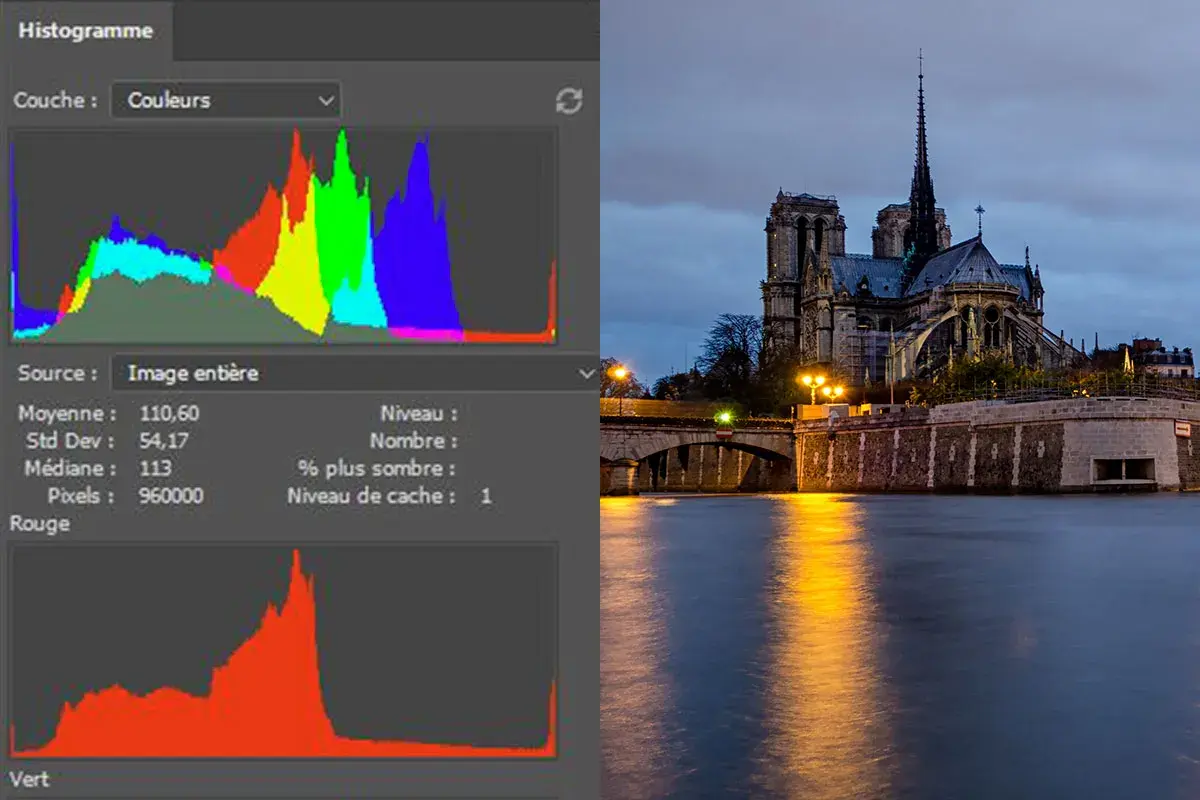
L’histogramme aide surtout à décider quoi corriger, et à quel endroit de l’image
- La gauche représente les tons sombres, le centre les tons moyens et la droite les tons clairs.
- Un graphe tassé d’un côté n’est pas forcément mauvais, mais il raconte quelque chose sur l’exposition et le contraste.
- Dans Photoshop, je consulte souvent le panneau Histogramme, mais aussi l’histogramme intégré à Niveaux et à Courbes.
- Pour une correction propre, je préfère un calque de réglage plutôt qu’un réglage destructif direct.
- Les canaux RVB séparés sont essentiels pour repérer une dominante de couleur ou un écrêtage invisible dans l’aperçu global.
Ce que l’histogramme raconte vraiment sur une photo
Un histogramme mesure la répartition des pixels selon leur luminosité. À gauche, on lit les noirs et les ombres; au centre, les tons moyens; à droite, les hautes lumières. La hauteur des barres indique la quantité de pixels dans chaque zone, pas la qualité de la photo.
C’est là que beaucoup se trompent: un histogramme tassé d’un côté n’est pas automatiquement mauvais. Un portrait en low key, une scène de nuit ou un fond blanc très lumineux peuvent tous donner des graphes très différents sans que l’image soit ratée. Je l’interprète toujours en fonction de l’intention visuelle, pas selon une forme idéale abstraite.
La vraie question est donc simple: y a-t-il des détails que je risque de perdre, et la répartition des tons correspond-elle au sujet? C’est ce filtre de lecture qui rend l’outil utile, bien plus qu’une prétendue recette universelle. Pour l’exploiter correctement, il faut maintenant savoir où le lire dans Photoshop et quelle vue choisir selon le document.
Où l’ouvrir dans Photoshop et quelle vue choisir
Dans Photoshop, j’ouvre le panneau avec Fenêtre > Histogramme. En affichage réduit, on obtient une vue compacte de l’image entière; en affichage agrandi, on gagne les statistiques, le choix du canal et la source; en affichage de toutes les couches, on visualise les canaux séparément. Sur un document multicalque, je préfère souvent regarder l’image entière d’abord, puis le calque sélectionné si je travaille de façon localisée.
Si vous avez une sélection active, l’histogramme peut aussi servir à analyser une zone précise, par exemple un ciel, une peau ou une robe claire. Et sur les gros fichiers, je garde un œil sur l’alerte de données mises en cache: le graphique est plus rapide à afficher, mais il peut être prudent de le rafraîchir avant de valider une correction importante.
Cette étape est simple, mais elle évite déjà beaucoup d’erreurs de diagnostic. Une fois la bonne source affichée, la lecture du graphe devient nettement plus fiable.
Lire les formes les plus utiles sans se tromper
Je lis d’abord la forme générale, puis je regarde si les extrémités touchent brutalement les bords. C’est ce qui m’aide à distinguer une photo volontairement contrastée d’une image qui manque de marge dans les ombres ou les hautes lumières.
| Forme visible | Ce que j’en déduis | Ce que je vérifie |
|---|---|---|
| Masse forte à gauche | Image sombre, parfois sous-exposée, parfois simplement low key | Le sujet principal garde-t-il du détail dans les ombres? |
| Masse forte à droite | Image claire, parfois surexposée, parfois volontairement high key | Les zones lumineuses sont-elles encore dessinées ou déjà brûlées? |
| Pic centré avec bords vides | Contraste faible ou rendu trop plat | La photo manque-t-elle de profondeur, ou la scène est-elle naturellement douce? |
| Bords coupés net | Écrêtage, donc perte de détail dans les noirs ou les blancs | Cette perte est-elle accidentelle ou assumée pour le style? |
| Canaux RVB très différents | Possible dominante de couleur ou saturation déséquilibrée | Un canal clippe-t-il avant les autres, surtout dans les hautes lumières? |
Je ne cherche jamais à “étaler” l’histogramme de bord à bord pour le principe. Une photo de concert, un contre-jour ou une image high key peuvent conserver des zones vides sans être problématiques. En revanche, si les zones importantes du sujet touchent le bord noir ou blanc de manière involontaire, je considère qu’il faut corriger ou au moins vérifier le fichier source.
Autrement dit, le bon réflexe n’est pas de viser une forme standard, mais de repérer ce qui est perdu, compressé ou déséquilibré. C’est précisément ce diagnostic qui guide le réglage à utiliser ensuite.
Corriger l’exposition avec Niveaux sans casser l’image
Quand je veux une correction rapide et propre, je passe presque toujours par un calque de réglage Niveaux plutôt que par un ajustement direct sur le calque d’origine. Le principe est simple: le curseur noir fixe le point noir, le curseur blanc fixe le point blanc et le curseur central déplace les tons moyens, ce que Photoshop appelle le gamma.
Concrètement, déplacer le point noir vers la droite renforce les ombres; déplacer le point blanc vers la gauche clarifie les hautes lumières; déplacer le curseur central vers la gauche éclaircit les tons moyens, et vers la droite les assombrit. Si vous maintenez Alt/Option en faisant glisser les curseurs noir et blanc, Photoshop vous montre les zones qui risquent l’écrêtage, c’est-à-dire la perte de détail dans les extrêmes. C’est l’un des contrôles les plus utiles pour éviter de “nettoyer” une image au prix de détails perdus.
Je m’arrête dès que les zones importantes du sujet ont du relief, pas quand le graphe remplit toute la largeur. Sur une peau, un vêtement sombre ou un ciel nuancé, cette retenue fait souvent la différence entre une retouche solide et une correction trop dure. Quand la correction touche aussi les couleurs, je passe à Courbes et aux canaux.
Affiner la couleur avec Courbes et les canaux
Si Niveaux règle très bien la base, Courbes me sert quand je veux plus de finesse. L’histogramme peut apparaître en arrière-plan du panneau, ce qui me permet de voir où se concentrent les tons pendant que je dessine ma correction. Là, je distingue surtout deux cas: une courbe globale pour le contraste, ou un canal isolé pour traquer une dominante de couleur.
En RVB, je regarde souvent séparément le rouge, le vert et le bleu. Si l’un des canaux tape le bord plus tôt que les autres, ou s’étale de façon bizarre dans les hautes lumières, j’ai souvent un indice de dominante ou de saturation excessive. C’est particulièrement utile sur les portraits, où un décalage discret entre canaux peut vite donner une peau trop froide, trop jaune ou trop rouge sans que cela saute immédiatement aux yeux dans l’aperçu global.Pour le contraste, une légère courbe en S fonctionne souvent mieux qu’un gros mouvement de Niveaux, parce qu’elle permet de renforcer les tons moyens sans écraser d’un coup les noirs ou les blancs. Là encore, je préfère une intervention mesurée: plus la retouche est agressive, plus elle finit par montrer ses limites sur les dégradés et les textures fines.
Les erreurs de lecture que je vois le plus souvent
- Confondre une forme “étrange” avec une mauvaise photo. Un histogramme très à gauche peut être parfaitement cohérent si la scène est sombre.
- Regarder seulement le graphique global et ignorer les canaux séparés. C’est comme ça qu’on rate une dominante ou un canal saturé avant les autres.
- Oublier qu’un document multicalque peut afficher une vue partielle au lieu de l’image complète.
- Interpréter un histogramme mis en cache comme une vérité absolue sur des fichiers lourds.
- Forcer le graphe à toucher les deux bords alors que l’image ne le demande pas.
Il y a aussi un point que j’insiste à rappeler: l’histogramme ne dit rien, à lui seul, sur la netteté, la composition ou l’émotion de l’image. Il aide à sécuriser la tonalité, pas à décider si la photo fonctionne artistiquement. Et dans certains cas, des noirs bouchés ou des blancs brûlés font partie du style, notamment en silhouette, en scène de spectacle ou en contre-jour assumé. Il reste alors à faire le dernier contrôle avant exportation ou impression.
Le contrôle que je garde avant d’exporter ou d’imprimer
Avant de livrer une retouche, je fais toujours le même contrôle rapide: les zones importantes du sujet gardent-elles du détail, les canaux restent-ils cohérents et la plage tonale correspond-elle à l’intention? Si la réponse est oui, je m’arrête. Si la réponse est non, je reviens sur le réglage précis plutôt que d’ajouter encore un peu de contraste “pour voir”.
Pour le web, je laisse souvent une légère marge dans les extrêmes plutôt que de pousser le fichier jusqu’aux limites. Pour l’impression, je suis encore plus attentif, parce qu’un écran flatte parfois une image qui perdra des nuances sur papier. Au fond, l’histogramme n’est pas là pour produire une photo “parfaite” au sens théorique; il sert à prendre des décisions plus sûres, plus rapides et plus propres.
Si vous gardez ce réflexe, vous lirez l’outil avec beaucoup plus d’aisance et vous corrigerez vos images avec moins d’hésitation, surtout dans les retouches photo où la différence se joue souvent sur quelques tons bien placés.