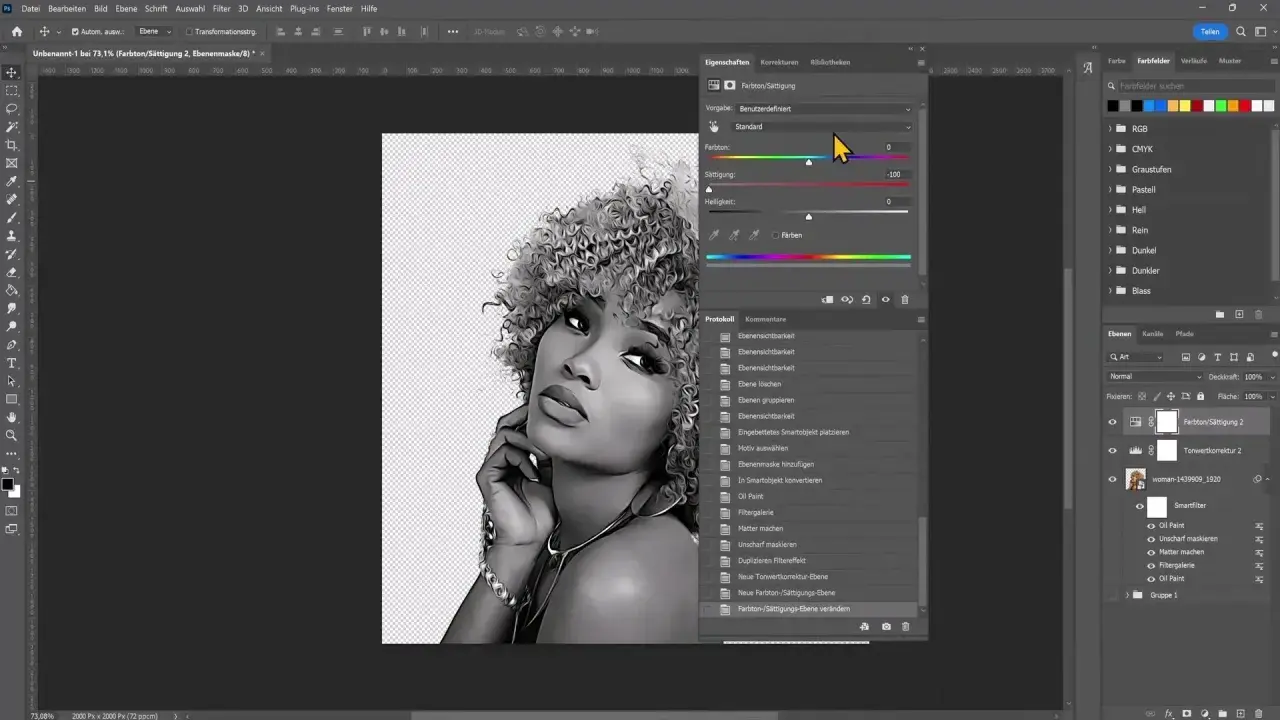
Modifier la couleur d’un PNG transparent dans Photoshop n’a rien d’approximatif quand on choisit la bonne méthode dès le départ. L’enjeu n’est pas seulement de remplacer une teinte, mais de garder les contours propres, la transparence intacte et le rendu cohérent avec l’image d’origine. Je vais aller droit aux techniques qui marchent vraiment, puis montrer quand il faut préférer un calque de réglage, un style de calque ou un masque plus précis.
Les bonnes méthodes pour recolorer un PNG transparent sans casser les bords ni la transparence
- Un PNG transparent se modifie mieux avec des réglages non destructifs qu’avec une retouche directe des pixels.
- La solution la plus polyvalente reste souvent Teinte/Saturation avec un écrêtage sur le calque du PNG.
- Pour un pictogramme, un logo ou une silhouette simple, un calque de remplissage en couleur unie peut être plus rapide.
- Si le visuel comporte des ombres, des dégradés ou un anti-crénelage fin, il faut préserver la luminosité avant de pousser la couleur.
- Quand plusieurs éléments cohabitent dans le même fichier, il vaut mieux isoler la zone utile avant de recolorer.
Pourquoi un PNG transparent ne se recolore pas comme n’importe quelle image
Un PNG transparent n’est pas une image “vide” au sens pratique du terme. Il contient des pixels visibles, parfois des ombres, des contours adoucis et surtout un canal alpha, c’est-à-dire la couche qui gère la transparence. Si je change la couleur sans tenir compte de cette structure, j’obtiens vite un bord sale, un halo ou une teinte qui écrase le relief.
C’est pour cela que je distingue toujours deux cas. Soit l’élément est presque plat, comme une icône ou un logo, et la recoloration peut être très directe. Soit le PNG contient déjà des nuances, des dégradés ou une texture, et il faut travailler la teinte sans tuer la luminosité. Cette distinction change complètement la méthode à choisir, et c’est elle qui évite les retouches qui “sentent” le bricolage.
Autrement dit, le vrai sujet n’est pas seulement de changer une couleur, mais de conserver la lisibilité du visuel. C’est précisément ce qui me conduit vers les réglages non destructifs, que je détaille juste après.
La méthode la plus sûre avec Teinte/Saturation
Quand je veux modifier proprement la couleur d’un PNG transparent, je commence presque toujours par Teinte/Saturation. Adobe recommande ce type de réglage non destructif, et c’est logique: je peux ajuster la couleur sans toucher définitivement aux pixels. Sur un PNG déjà détouré, c’est souvent la solution la plus propre et la plus simple à revenir en arrière.
- J’ouvre le PNG dans Photoshop et je vérifie que le fond est bien transparent.
- Je sélectionne le calque du PNG dans le panneau des calques.
- J’ajoute un calque de réglage Teinte/Saturation.
- Je l’écrête sur le calque du PNG pour que la modification n’affecte que cet élément.
- Je déplace d’abord la Teinte, puis la Saturation, et je garde la Luminosité proche de sa valeur d’origine pour ne pas aplatir l’image.
- Si la couleur de départ “pollue” trop le résultat, j’active Coloriser, puis je réajuste.
Dans la pratique, cette méthode marche très bien pour un élément déjà coloré, une illustration légère ou un objet graphique avec des bords fins. Je compare souvent le avant/après en cachant et affichant le calque de réglage, parce qu’on perd vite de vue le contraste quand on pousse trop la saturation. Si le PNG est très simple, une autre approche peut aller encore plus vite.
Quand un calque de remplissage ou un style de calque fait mieux
Pour un logo monochrome, une icône ou un élément presque plat, je trouve souvent plus efficace d’utiliser un calque de remplissage en couleur unie ou un style de calque comme Incrustation de couleur. Adobe décrit bien cet effet comme un remplissage du contenu par une couleur solide, ce qui correspond exactement à ce qu’on cherche dans ce genre de fichier.
Le bon réflexe dépend surtout du type de PNG. Voici comment je tranche dans les cas les plus courants:
| Méthode | Quand je l’utilise | Avantage principal | Limite à connaître |
|---|---|---|---|
| Teinte/Saturation | Visuel déjà coloré ou légèrement nuancé | Réglage souple et réversible | Moins propre sur certains noirs purs ou dégradés complexes |
| Couleur unie | Logo, pictogramme, silhouette simple | Rendu net et rapide à décliner | Peut écraser les nuances si le fichier en contient |
| Incrustation de couleur | Calque forme, texte ou élément très bien isolé | Très pratique pour une couleur uniforme | Moins adapté aux textures fines et aux détails complexes |
| Remplacement direct des pixels | Retouche ponctuelle de dernière minute | Rapide sur le moment | Destructif, donc moins confortable à long terme |
Mon avis est simple: si le fichier doit servir plusieurs fois, je privilégie la version non destructive; si c’est un petit visuel plat et stable, je prends la solution la plus directe. Dès qu’il y a plusieurs éléments dans le même PNG, il faut toutefois isoler ce qu’on veut vraiment modifier.
Isoler seulement la zone utile quand le PNG contient plusieurs éléments
Un PNG avec plusieurs objets, une ombre portée ou un décor discret demande plus de précision. Dans ce cas, je ne me contente pas de changer une couleur “globalement”. Je sélectionne d’abord l’élément utile avec l’outil Sélection rapide ou une sélection manuelle plus fine, puis je transforme cette sélection en masque. Le masque de fusion agit comme un filtre: il montre ce que je veux modifier et cache le reste.
Ce passage est important, parce qu’une sélection moyenne produit presque toujours un mauvais résultat sur les bords anti-crénelés. Quand je travaille sur une zone de contour très douce, je préfère parfois masquer le réglage au lieu d’effacer directement des pixels. C’est plus lent au départ, mais bien plus stable si je dois tester plusieurs couleurs.
- Pour un contour net, une sélection rapide suffit souvent.
- Pour un bord doux, je raffine davantage la sélection avant d’appliquer la couleur.
- Pour un objet imbriqué dans d’autres éléments, j’utilise un masque d’écrêtage afin d’éviter les débordements.
Une fois la zone bien isolée, le plus gros risque n’est plus le débordement, mais le rendu artificiel. C’est là qu’interviennent les erreurs les plus fréquentes.
Les erreurs qui donnent une couleur sale ou artificielle
Je vois souvent les mêmes ratés sur ce type de retouche. Le premier, c’est de pousser la saturation trop fort en pensant que la couleur sera “plus nette”. En réalité, on obtient vite un visuel criard qui perd ses nuances. Le deuxième, c’est d’écraser la luminosité: le PNG devient alors plat, comme s’il avait été peint au rouleau.
Voici les pièges que j’évite systématiquement:
- Modifier directement le calque d’origine alors qu’un réglage réversible ferait mieux le travail.
- Ignorer les bords semi-transparents, ce qui crée un liseré gris ou coloré autour du PNG.
- Choisir une teinte trop éloignée sans vérifier comment elle réagit sur les ombres déjà présentes.
- Ne pas tester le fond final, alors qu’un PNG peut sembler parfait sur damier et moins bon sur fond clair ou sombre.
- Oublier de conserver le fichier source, ce qui complique la reprise de la retouche quelques jours plus tard.
Je teste aussi le visuel à petite taille, parce qu’un PNG qui paraît correct en grand peut devenir illisible une fois intégré à une maquette, une bannière ou une interface. Quand le fichier doit voyager dans plusieurs contextes, cette vérification vaut largement quelques secondes de plus.
Les détails qui me font gagner du temps sur les prochains fichiers
Quand je dois changer plusieurs fois la couleur du même PNG, je ne pense plus seulement à la retouche du moment. Je prépare le fichier pour la suite: je garde les calques nommés proprement, je conserve le masque, et je stocke une version PSD à côté de l’export final. Ce petit réflexe évite de recommencer toute la chaîne si la direction artistique évolue.
Je garde aussi une logique simple: si le PNG est plat, je pars sur un style de calque ou une couleur unie; s’il a du relief, je passe par Teinte/Saturation; s’il mélange plusieurs objets, j’isole d’abord la zone utile. Cette hiérarchie me fait gagner du temps et réduit les reprises inutiles, surtout sur les visuels de marque ou les éléments récurrents d’une série.
Au fond, la meilleure façon de recolorer un PNG dans Photoshop n’est pas la plus spectaculaire, mais la plus stable. Si tu gardes la transparence intacte, que tu travailles avec des calques de réglage et que tu évites de forcer la saturation, tu obtiens un rendu plus propre et plus facile à réutiliser dans tes prochains visuels.