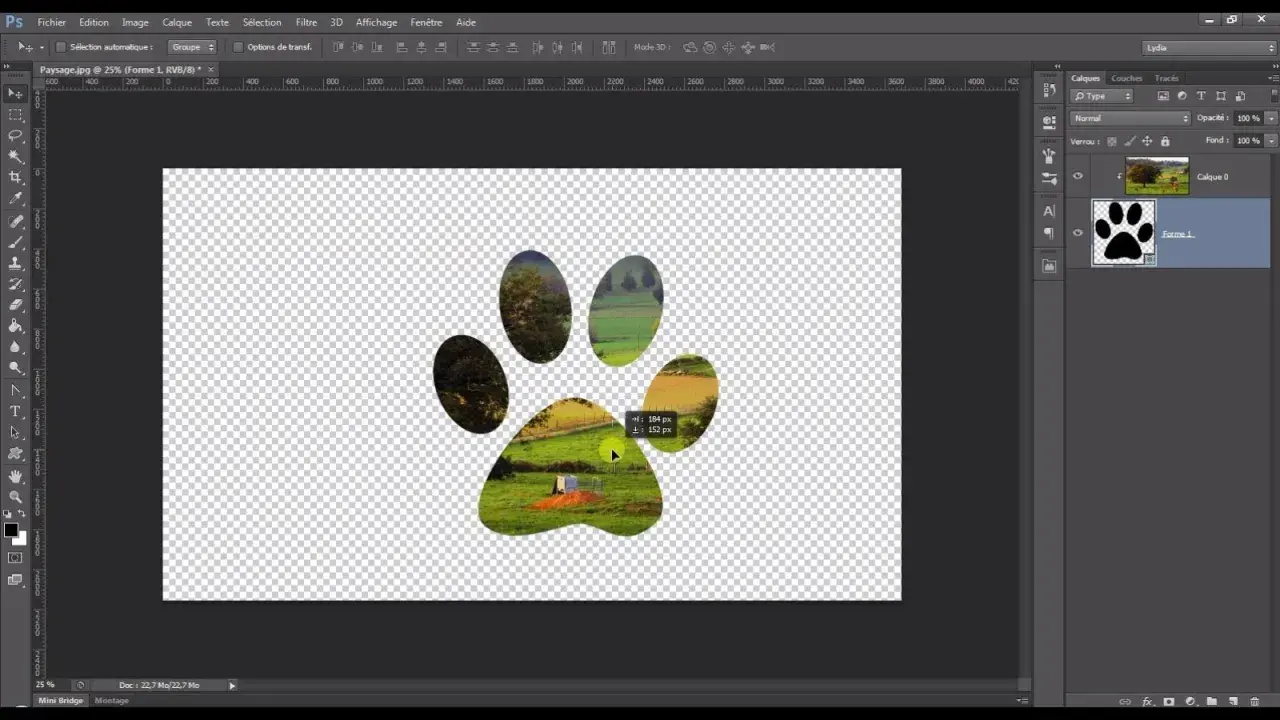
Ce qu’il faut retenir avant de toucher aux calques
- Le calque de base définit la zone visible; tout ce qui est au-dessus est limité à ses pixels non transparents.
- On peut empiler plusieurs calques écrêtés, à condition qu’ils soient successifs.
- Pour la retouche photo, l’outil est idéal pour les réglages ciblés, les textures et les montages propres.
- Si vous devez peindre un contour irrégulier, le masque de fusion est souvent plus adapté.
- Le bon réflexe consiste à nommer clairement les calques et à vérifier leur ordre avant de créer le masque.
Comment fonctionne un masque d’écrêtage dans Photoshop
Le principe est plus simple qu’il n’y paraît. Le calque du bas joue le rôle de gabarit, et le calque du dessus ne s’affiche qu’à travers les zones opaques de ce gabarit. En pratique, cela veut dire qu’un texte, une forme ou un calque détouré peut servir de base pour contenir une image, une texture ou un réglage.
Je résume souvent l’idée de cette façon: le calque de base dicte la visibilité, et les calques au-dessus se plient à ses limites. C’est aussi ce qui rend l’outil très propre pour la retouche: on garde la source intacte, on change l’effet à tout moment, et on peut empiler plusieurs réglages sans refaire la structure du fichier.
Le détail qui compte, c’est l’ordre des calques. Dès que le calque de base change, tous les calques écrêtés suivent. C’est exactement ce qui rend le système fiable, mais aussi ce qui explique beaucoup d’erreurs quand la pile de calques devient désordonnée. Une fois ce principe clair, la création du masque devient très rapide.
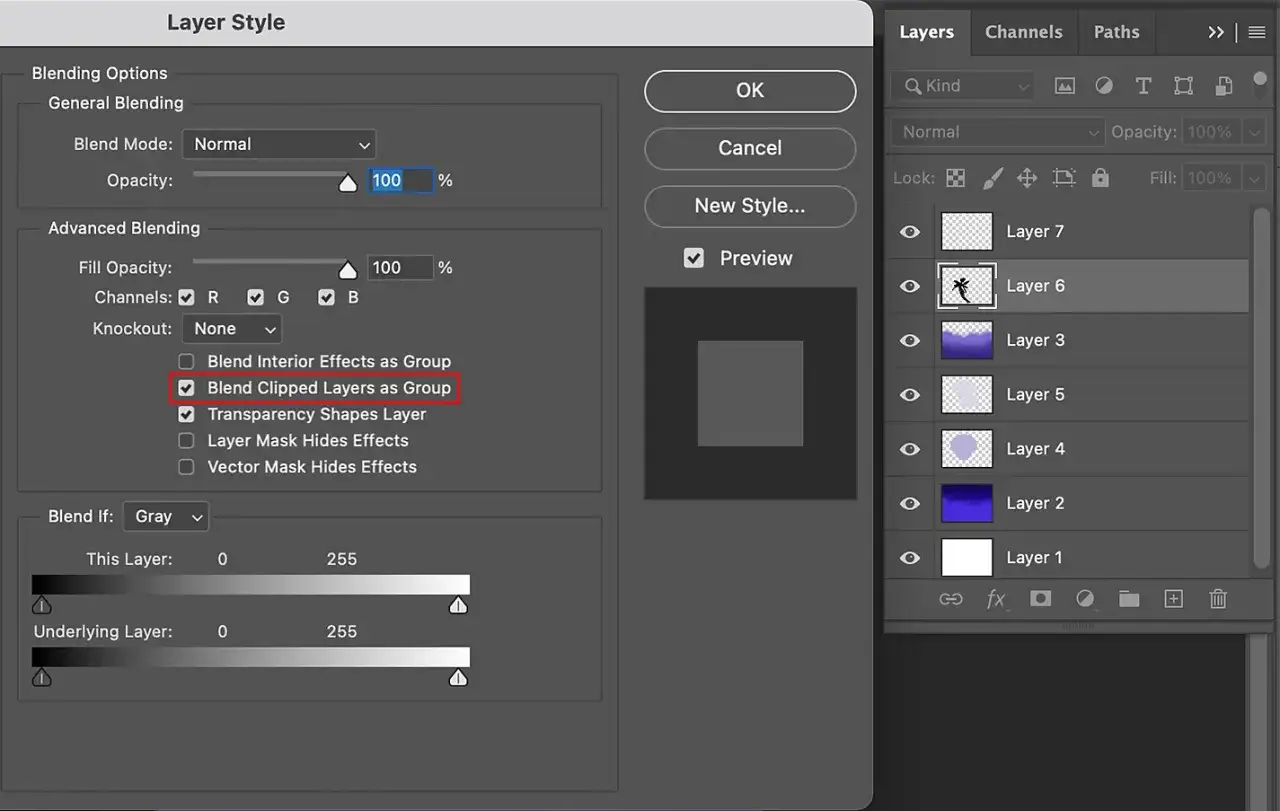
Créer un masque d’écrêtage pas à pas
La méthode la plus fiable reste de partir d’un panneau Calques bien rangé. Je préfère toujours vérifier l’ordre avant d’appliquer l’écrêtage, parce qu’un calque mal placé suffit à donner l’impression que l’outil ne fonctionne pas.
- Placez le calque de base sous le calque que vous voulez écrêter.
- Sélectionnez le calque supérieur.
- Faites Calque > Créer un masque d’écrêtage, ou utilisez Alt sous Windows / Option sur Mac et cliquez entre les deux calques dans le panneau Calques.
- Vérifiez que le calque supérieur apparaît indenté et qu’une icône d’écrêtage est bien visible.
- Si vous devez ajouter un second calque écrêté, remontez d’un niveau à la fois dans la pile et recommencez.
Quand je travaille sur un calque de réglage, j’utilise souvent l’icône dédiée dans le panneau Propriétés. C’est plus rapide que de passer par les menus et cela évite de casser le rythme quand on ajuste la couleur ou le contraste d’un seul élément.
Pour annuler, sélectionnez le calque concerné et choisissez Annuler le masque d’écrêtage, ou recréez la séparation entre les deux calques avec Alt/Option + clic. Une fois ce geste automatisé, on gagne beaucoup de temps sur les retouches répétitives.
Les usages qui servent vraiment en retouche photo
Le masque d’écrêtage n’est pas seulement un effet de mise en page. En retouche photo, il devient utile dès qu’on veut limiter une action à une zone claire, lisible et facile à modifier plus tard. C’est là que je le trouve le plus solide.
Corriger la couleur d’un sujet sans toucher au reste
Je l’utilise souvent pour restreindre un calque de réglage à une veste, un produit, un fond de studio ou une partie précise d’un portrait. Par exemple, un calque de Teinte/Saturation écrêté sur un élément détouré permet d’ajuster sa couleur sans altérer la peau, le décor ou les autres objets. Le fichier reste propre, et si le client change d’avis, je réouvre le réglage au lieu de recommencer.
Ajouter une texture ou un fond stylisé
C’est l’un de ses meilleurs usages quand on travaille des visuels éditoriaux ou de la photo produit. Je peux placer une texture papier, un grain, un motif ou une image de fond au-dessus d’une forme de base, puis l’écrêter pour qu’elle reste parfaitement contenue. Le résultat est souvent plus net qu’un montage bricolé à la main, surtout quand il faut garder des bords réguliers.
Lire aussi : Effet Glitch Photoshop - Créez un rendu pro et stylisé
Préparer un montage plus lisible
Sur un projet avec plusieurs variantes, je préfère parfois écrire la logique du montage dans les calques eux-mêmes plutôt que dans des sélections temporaires. Un masque d’écrêtage aide à structurer le fichier: une base, un effet, un ajustement, et éventuellement un second effet par-dessus. Cette discipline est particulièrement utile quand on reprend un PSD plusieurs jours plus tard ou qu’on doit le transmettre à quelqu’un d’autre.
Je m’arrête toutefois sur une limite importante: si les bords sont très organiques, le masque d’écrêtage ne remplace pas un vrai détouré. Il contraint un contenu à une forme déjà définie, mais il ne fabrique pas lui-même un contour propre. C’est précisément pour cela qu’il faut le comparer aux autres masques avant de choisir l’outil.
Masque d’écrêtage, masque de fusion ou masque vectoriel
Je vois souvent ces trois outils confondus, alors qu’ils ne répondent pas au même besoin. Le plus simple est de les distinguer par la façon dont ils gèrent les bords et par le type de retouche à faire.
| Outil | Ce qu’il contrôle | Quand je le privilégie | Limite principale |
|---|---|---|---|
| Masque d’écrêtage | Le contenu du calque supérieur est limité par l’opacité du calque de base. | Texte rempli d’image, texture dans une forme, réglage limité à un seul élément. | Il ne crée pas le contour; il dépend d’un calque de base déjà pertinent. |
| Masque de fusion | Le masque cache ou révèle avec du noir, du blanc et du gris. | Cheveux, contours irréguliers, retouches localisées, corrections progressives. | Demande souvent un peu de peinture manuelle ou de sélections soignées. |
| Masque vectoriel | Une forme nette définit la zone visible. | Logos, cadres, objets géométriques, bords très propres. | Moins souple sur les formes organiques ou les transitions douces. |
Dans mes propres retouches, je combine souvent masque d’écrêtage + masque de fusion. Le premier limite l’effet, le second nettoie les bords quand la forme devient plus complexe. C’est ce duo qui donne les résultats les plus propres sur un projet exigeant, surtout quand on travaille sur des portraits, des packshots ou des compositions destinées au web.
Pourquoi le masque semble parfois ne rien faire
Quand l’écrêtage ne donne aucun résultat visible, le problème vient rarement de Photoshop lui-même. Dans la majorité des cas, il s’agit d’un ordre de calques incorrect, d’une base trop transparente ou d’une confusion avec un autre type de masque.
- Le calque de base est vide, transparent ou mal placé dans la pile.
- Le calque supérieur n’est pas réellement attaché au calque de base.
- Un calque intercalé a modifié la structure du groupe sans que vous le remarquiez.
- L’opacité ou le mode de fusion du calque de base réduit fortement le résultat.
- Vous confondez un masque d’écrêtage avec un masque de fusion classique.
Je vérifie toujours la vignette indentée et l’icône d’écrêtage avant de chercher un bug plus profond. Si le masque est correct mais que tout disparaît, c’est souvent que le calque de base ne contient pas assez de pixels opaques pour révéler ce qui se trouve au-dessus. Le bon réflexe n’est pas de forcer le logiciel, mais de revoir la base et l’ordre des calques.
Il faut aussi garder en tête un comportement qui surprend souvent les débutants: si vous insérez un calque entre deux éléments déjà écrêtés, Photoshop peut l’intégrer au masque. Ce n’est pas une panne, c’est la logique normale du groupe. Une structure propre au départ évite ce genre de confusion.
Les habitudes qui rendent les retouches plus propres
Quand je veux gagner du temps sur un fichier complexe, je ne pense pas seulement à l’effet lui-même. Je pense à la lisibilité du PSD, à la reprise du travail et à la facilité de correction. C’est là que l’écrêtage devient vraiment rentable.
- Je renomme toujours le calque de base et le calque écrêté pour que la logique reste lisible.
- Je garde un seul objectif par groupe de calques au lieu de mélanger plusieurs effets dans la même pile.
- Je convertis en objet dynamique quand je sais que plusieurs réglages vont s’accumuler.
- Je duplique le calque de base avant une retouche créative si le rendu doit rester réversible.
- Je contrôle l’opacité et les modes de fusion avant de conclure qu’un masque est mal construit.
Avec cette méthode, le masque d’écrêtage devient un vrai outil de production, pas juste une astuce technique. Il permet de travailler plus vite, de rester plus propre et de corriger plus facilement sans casser la structure du document. Si je devais retenir une seule idée, ce serait celle-ci: en retouche photo, il ne remplace pas tout, mais il garde vos effets sous contrôle.