Ce qu’il faut retenir avant de lancer la retouche
- Le rendu le plus convaincant combine trois ingrédients: séparation RVB, ruptures horizontales et bruit léger.
- Je pars toujours d’un objet dynamique pour pouvoir corriger l’intensité sans détruire la photo d’origine.
- Pour un rendu subtil, je garde des décalages de 2 à 6 px; pour un glitch plus nerveux, je monte plutôt à 10 à 25 px.
- Une carte de déplacement donne un résultat plus organique qu’un simple glissement de calques.
- Sur un portrait, je masque souvent les yeux, la bouche et les zones de peau lisse pour préserver la lecture du sujet.
Ce qui fait qu’un glitch paraît crédible
Le piège le plus courant, c’est de croire qu’un glitch doit tout casser. En pratique, un rendu crédible est presque toujours déséquilibré, mais lisible. Je cherche d’abord une séparation chromatique nette, puis quelques cassures horizontales qui donnent l’impression d’un signal instable, et enfin une couche de bruit ou de compression pour finir le travail.
Le détail qui change tout, c’est la hiérarchie visuelle. Si tout le cadre est déformé de la même manière, l’œil ne sait plus où regarder et l’image perd son intérêt. À l’inverse, si je garde une partie du sujet propre, les zones glitchées prennent de la valeur. C’est exactement pour ça que je commence toujours par préparer le fichier avant de toucher aux effets.
Préparer le fichier pour travailler proprement
Avant de créer le glitch, je prépare la base comme une vraie retouche photo et pas comme une expérimentation jetable. Je duplique le calque d’origine, je le convertis en objet dynamique et je garde une version intacte tout au fond de la pile. Ce réflexe me permet de revenir en arrière sans dégrader les détails du visage, des textures ou des contours.J’évite aussi les fichiers trop petits. Sur une image destinée au web, je vise idéalement au moins 2000 px sur le bord le plus long; en dessous, les ruptures deviennent vite grossières, surtout sur les bords fins et les zones à fort contraste. Si la photo est déjà très compressée, je reste plus sobre, car le glitch amplifie les artefacts au lieu de les masquer.
- Je crée un groupe dédié au glitch pour garder les calques lisibles.
- Je conserve un calque propre en bas pour servir de référence.
- Je travaille en RVB, avec un fichier suffisamment grand pour que les décalages restent nets.
- Je pose des masques dès le départ si je sais déjà que je vais protéger le visage, un logo ou une zone de texte.
Une fois cette base propre en place, je peux construire le glitch sans perdre le contrôle du rendu.
Créer le glitch de base avec des calques décalés
Décaler les canaux de couleur
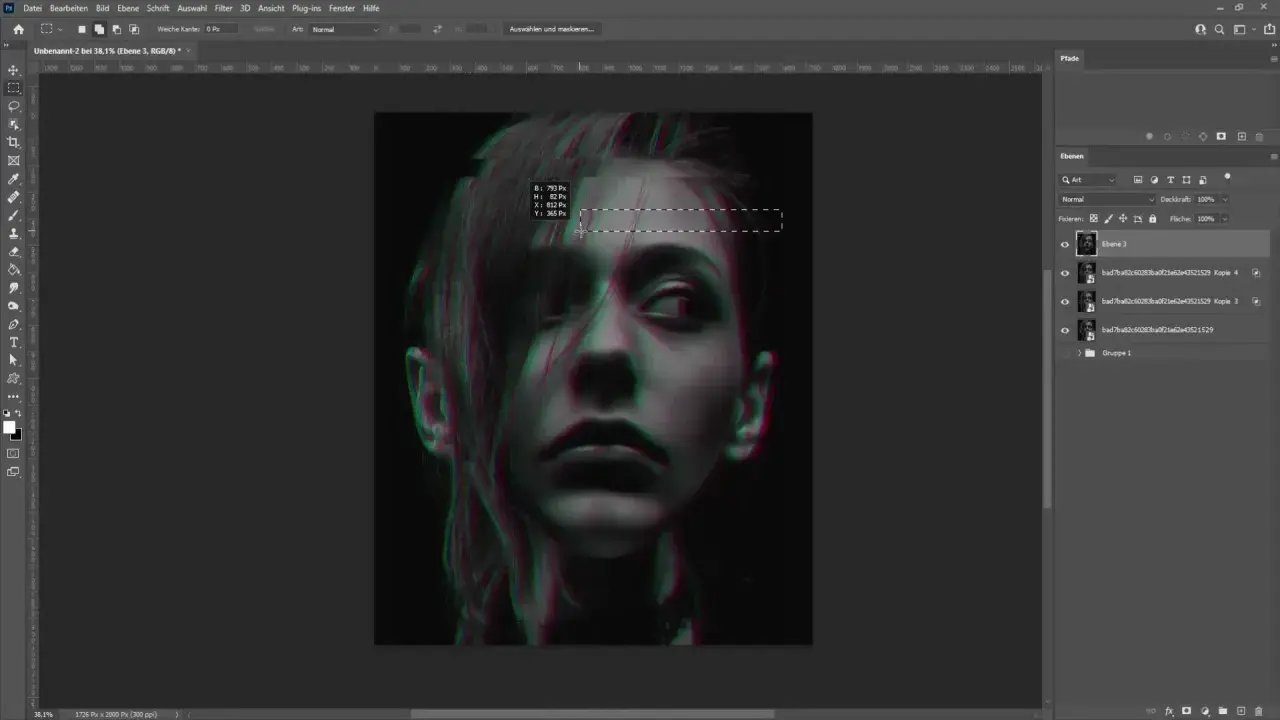
Je commence par dupliquer la photo deux ou trois fois, puis j’isole un canal différent sur chaque copie. Sur une copie, je laisse surtout le rouge; sur une autre, le vert; sur une troisième, le bleu. Le plus simple est de passer par les options de fusion du calque pour désactiver les canaux que je ne veux pas garder.
Ensuite, je place les copies supérieures en mode de fusion Écran et je les décale légèrement avec l’outil Déplacement. Pour un rendu discret, 2 à 4 px suffisent souvent. Pour un effet plus visible, je monte plutôt à 8 à 15 px. Sur une image très bleue, je pousse parfois un peu plus le canal concerné, parce que la séparation devient plus lisible sans devoir forcer tout le reste.
Créer des ruptures horizontales
Le glitch le plus convaincant vient souvent de bandes fines, pas de gros blocs arbitraires. Je prends donc l’outil Sélection rectangulaire, je trace des bandes de 6 à 30 px de haut, puis je les décale de quelques pixels à gauche ou à droite. Je varie la longueur des bandes pour éviter l’effet “motif répété”, qui donne immédiatement un rendu artificiel.
Quand je veux un effet de signal instable, j’ajoute parfois un très léger flou de mouvement horizontal sur ces bandes. Le but n’est pas de les faire disparaître, mais de donner la sensation qu’elles ont été arrachées au flux de l’image. C’est une petite différence, mais elle change beaucoup la lecture finale.
Ajouter du bruit et des traces de balayage
Pour finir la base, j’ajoute une couche de bruit très contrôlée. Je crée souvent un calque gris à 50 %, j’y applique 2 à 6 % de bruit monochromatique, puis je passe ce calque en Incrustation ou en Lumière tamisée avec une opacité comprise entre 10 et 30 %. Cette méthode est plus propre qu’un simple bruit global sur la photo, parce qu’elle reste modulable.
Si l’image a besoin d’un côté plus “écran usé”, je peux aussi ajouter quelques lignes horizontales très fines ou un léger motif de balayage. Là encore, je garde la main légère. Un bon glitch laisse voir la photo derrière l’effet; il ne l’enterre pas.
Ajouter une carte de déplacement pour casser la géométrie
Quand je veux un résultat plus organique, j’utilise une carte de déplacement. C’est une approche très utile parce qu’elle permet de déformer l’image selon une logique interne, au lieu de simplement tirer les calques au hasard. En clair, les zones claires, sombres et grises de la carte vont guider la déformation.
Je crée d’abord un document séparé en niveaux de gris, à la même taille que la photo ou très proche. J’y peins quelques bandes contrastées, puis je floute légèrement l’ensemble pour éviter des cassures trop sèches. Le gris moyen est important ici, parce qu’il sert de zone neutre: le gris moyen ne déplace rien, ce qui me permet de contrôler ce qui bouge et ce qui reste en place.
- Je construis une carte simple en noir, blanc et gris moyen.
- Je la sauvegarde en PSD aplati pour que Photoshop puisse la lire proprement.
- J’applique ensuite le filtre de déplacement sur un objet dynamique ou sur une copie dédiée.
- Je règle l’intensité autour de 5 à 15 pour un rendu sobre, et plutôt 15 à 30 si je veux une déformation plus marquée.
Si la carte n’a pas exactement la même taille que l’image, je choisis l’option qui adapte le fichier sans le détruire. Pour rester propre, je privilégie généralement l’ajustement à l’échelle plutôt qu’un motif qui se répète mal. À partir de là, l’effet devient beaucoup plus crédible, parce qu’il cesse d’avoir l’air d’un simple déplacement mécanique.
Choisir la variante la plus adaptée au visuel
Je ne traite pas un portrait, une affiche et un packshot de la même manière. Le bon réglage dépend du message visuel, du niveau de contraste et de la place qu’occupe déjà l’image dans la composition. Voici les variantes que je retiens le plus souvent.
| Rendu | Réglages de base | Quand l’utiliser | Risque principal |
|---|---|---|---|
| Subtil éditorial | Décalage RVB de 2 à 4 px, 1 à 2 bandes, bruit monochromatique à 2 ou 3 %, opacité globale de 70 à 85 % | Portraits, photos de mode, images de blog qui doivent rester élégantes | Effet trop timide si le contraste de départ est faible |
| Erreur de signal TV | Décalage RVB de 5 à 10 px, 3 à 5 bandes horizontales, déplacement de 8 à 12 px, scanlines légères | Visuels rétro, contenus culturels, affiches inspirées des écrans anciens | Rendu répétitif si toutes les bandes ont la même largeur |
| Cyberpunk nerveux | Décalage RVB de 10 à 20 px, saturation légèrement renforcée, déformation plus forte, opacité de 80 à 100 % | Covers, visuels de campagne, contenus très graphiques | Effet trop agressif si le sujet principal est déjà complexe |
| VHS sale | Bruit à 5 ou 8 %, lignes fines, légère désaturation, flou discret, quelques ruptures très courtes | Images nostalgiques, looks rétro, extraits stylisés | Perte de netteté si la photo de base est déjà compressée |
Je pars presque toujours de la version la plus sobre, puis je monte d’un cran seulement si le visuel reste clair. C’est souvent plus efficace qu’un effet trop spectaculaire dès le départ.
Adapter l’effet à la retouche photo
Dans une logique de retouche photo, le glitch doit servir le sujet, pas le parasiter. Sur une image portrait, je garde généralement le regard, les lèvres et les zones de peau lisse relativement propres. Le glitch peut courir sur les bords du visage, l’arrière-plan, les vêtements ou une partie des cheveux, mais j’évite de perdre les éléments qui portent l’expression.
Portraits
Je protège souvent le centre du visage avec un masque de fusion, puis je laisse les décalages et les bandes se déployer vers l’extérieur. Ce choix garde l’image humaine et lisible, même quand le traitement est assez fort. Si le portrait doit rester premium, je limite aussi le bruit global et je favorise les ruptures courtes plutôt qu’un chaos total.Mode et éditorial
Sur un visuel mode, je peux me permettre davantage de contraste, surtout si la tenue ou le maquillage supportent un traitement stylisé. J’aime bien faire passer le glitch sur les bords de l’image, sur des zones de matière ou sur un fond uni, parce que cela crée de la tension sans salir le modèle. C’est souvent là que l’effet devient intéressant: il enrichit le cadre au lieu de concurrencer le sujet.
Lire aussi : Reflet Photoshop - Créez un miroir réaliste et crédible
Packshots et visuels produits
Sur un produit, je fais très attention à la lisibilité de la marque. Un glitch peut fonctionner pour un lancement créatif, mais il faut garder assez d’information pour que le visuel reste compréhensible. J’utilise alors des décalages plus courts, des bandes plus fines et une opacité plus faible, afin de conserver la forme et le volume de l’objet.
Dans tous les cas, je réserve le traitement le plus fort aux zones périphériques. Plus le visuel doit vendre ou expliquer quelque chose, plus je garde le centre propre.
Les erreurs qui font basculer le rendu dans l’amateurisme
- Appliquer la même intensité partout, ce qui rend l’image monotone au lieu de la rendre instable.
- Déplacer les trois canaux exactement de la même façon, ce qui enlève l’effet de séparation colorée.
- Utiliser trop de bruit ou d’opacité, au point de masquer complètement la photo originale.
- Construire des bandes horizontales toutes identiques, ce qui fait immédiatement penser à un motif de démonstration.
- Ignorer la résolution de départ: une image trop petite ou déjà très compressée s’abîme vite.
- Oublier les masques et les objets dynamiques, ce qui rend toute correction pénible après coup.
Le vrai problème n’est presque jamais le manque d’effets. C’est plutôt l’absence de sélection: trop de zones bougent, trop de calques font la même chose, et l’œil finit par ne plus percevoir d’intention. Quand je sens que je suis allé trop loin, je retire un tiers des effets avant de finaliser.
Le réglage minimal que je garde quand je veux aller vite
Quand je dois produire un glitch propre en quelques minutes, je reviens toujours à une base très simple. Je pars d’un objet dynamique, je duplique deux fois, je décale une copie de 4 à 6 px vers la gauche et l’autre de 4 à 6 px vers la droite, puis j’ajoute trois bandes horizontales irrégulières et une touche de bruit monochromatique autour de 3 %. Si le visuel a besoin d’un peu plus de matière, j’ajoute ensuite une carte de déplacement douce, avec une force modérée.
- 1 objet dynamique pour garder le fichier modifiable.
- 2 copies décalées de quelques pixels pour le split chromatique.
- 3 bandes courtes et inégales pour casser la lecture.
- 1 calque de bruit léger pour donner la texture finale.
- 1 masque pour protéger les zones importantes du sujet.
Je termine souvent en baissant encore l’opacité globale de 10 à 15 % si le rendu me paraît trop démonstratif. Un glitch réussi ne cherche pas à prouver qu’il est compliqué; il doit surtout sembler intentionnel, précis et assez retenu pour laisser la photo respirer.