Sur Mac, la retouche gratuite couvre déjà beaucoup plus que le simple recadrage d’une image. On peut corriger une exposition, harmoniser des couleurs, préparer un visuel pour un blog ou traiter un fichier RAW sans sortir du système de base, à condition de choisir l’outil adapté. Le vrai sujet n’est donc pas de trouver “un logiciel gratuit”, mais de savoir lequel correspond à votre niveau, à votre fichier et au résultat que vous attendez.
Les solutions gratuites sur Mac ne répondent pas toutes au même besoin
- Photos et Aperçu suffisent pour les retouches rapides, les exportations et les ajustements simples.
- GIMP devient pertinent dès qu’il faut travailler avec des calques, des masques ou des montages.
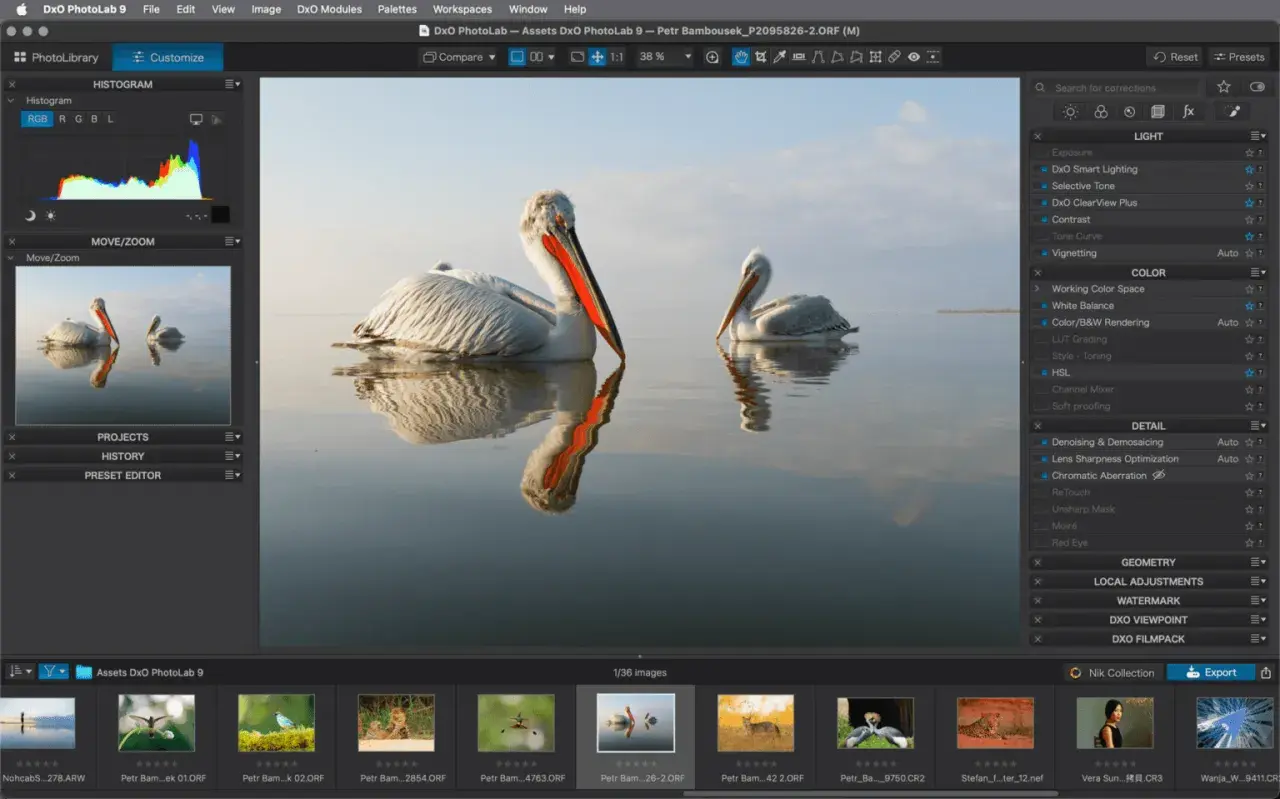
- darktable et RawTherapee sont les plus intéressants pour le développement RAW et le contrôle fin de l’image.
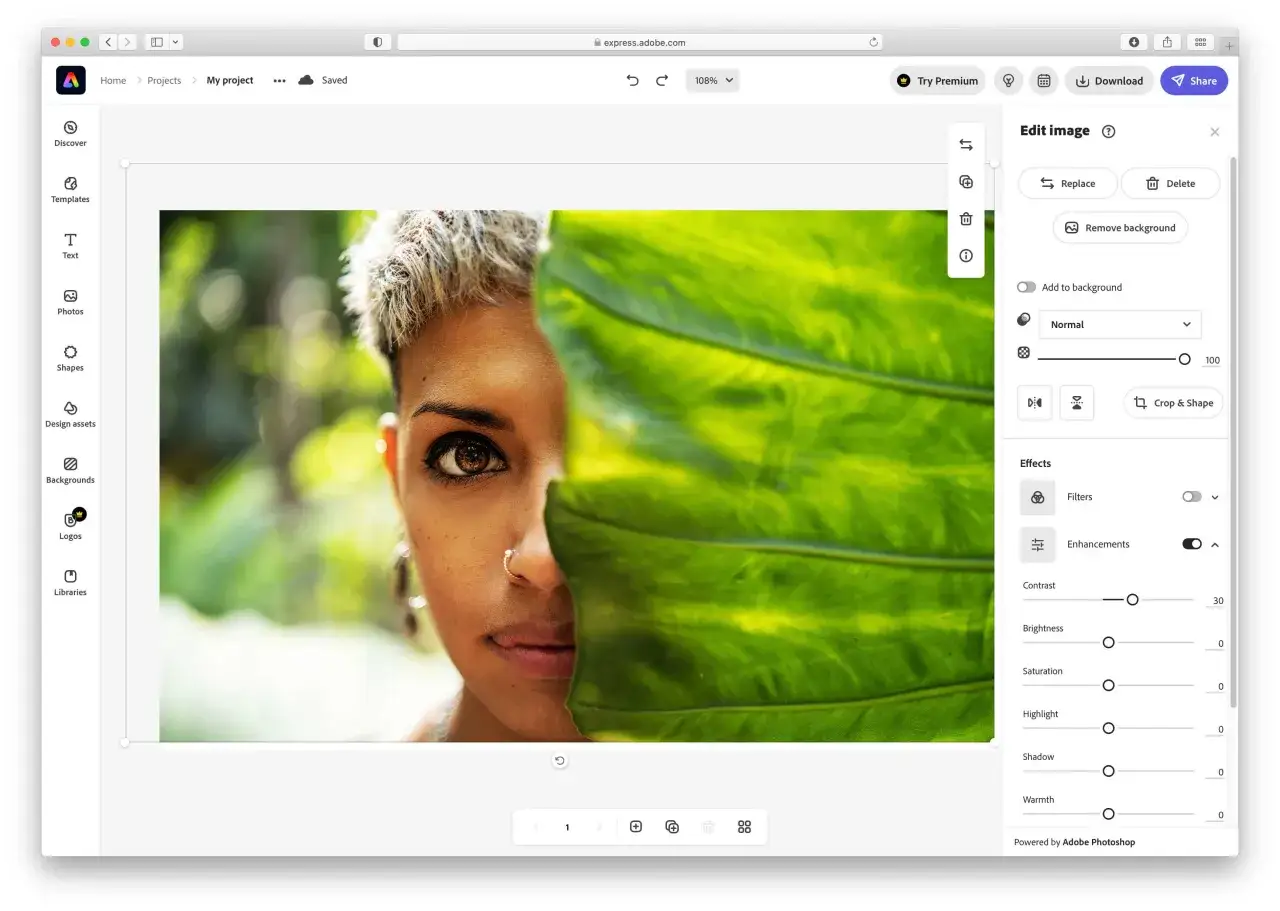
- Photopea est utile quand on veut une solution en ligne, sans installation, avec des fonctions proches d’un éditeur avancé.
- Le bon choix dépend surtout du temps que vous voulez consacrer à apprendre l’outil et du niveau de précision recherché.
La retouche gratuite sur Mac couvre trois niveaux d’usage
Je distingue toujours trois besoins. Le premier, c’est la retouche express: recadrer, redresser, améliorer légèrement la lumière, exporter vite. Le deuxième, c’est la retouche créative: isoler un sujet, supprimer un objet, combiner plusieurs images, ajouter du texte ou des calques. Le troisième, c’est le travail photographique plus technique, souvent autour du RAW, c’est-à-dire le fichier brut issu du capteur, qui laisse plus de marge qu’un JPEG compressé.Cette distinction change tout, parce qu’un outil peut être excellent pour un niveau et mauvais pour un autre. Une application intégrée à macOS fait souvent merveille pour des corrections courtes, alors qu’un photographe qui développe une série entière aura vite besoin d’un logiciel pensé pour le tri, les réglages locaux et le traitement par lots. En clair, on ne choisit pas le même outil pour un post Instagram, un portrait client ou une photo de voyage à retoucher proprement.
À partir de là, l’objectif n’est plus de collectionner les logiciels, mais de repérer celui qui vous fait gagner du temps sans vous enfermer dans une interface trop lourde. C’est précisément ce qui permet de comparer les solutions gratuites avec lucidité, sans se laisser impressionner par les promesses des éditeurs.
Les outils gratuits qui valent vraiment le détour
Pour éviter les fausses bonnes idées, je regarde surtout quatre critères: la facilité de prise en main, la profondeur des réglages, la compatibilité avec les fichiers RAW et la capacité à travailler vite. Sur Mac, les options gratuites sérieuses se répartissent assez nettement entre outils natifs, logiciels open source et éditeurs en ligne.
| Outil | Idéal pour | Forces | Limites | Niveau |
|---|---|---|---|---|
| Photos | Retouches courantes et bibliothèque personnelle | Simple, déjà installé, ajustements rapides | Peu adapté aux calques et aux montages complexes | Débutant |
| Aperçu | Recadrage, redimensionnement, export rapide | Léger, immédiat, pratique pour préparer un visuel | Fonctions photo limitées | Débutant |
| GIMP | Retouche avancée et photomontage | Calques, masques, sélections, grande polyvalence | Interface moins fluide que les apps Mac natives | Intermédiaire |
| darktable | Développement RAW et flux photo complet | Puissant, non destructif, pensé pour les photographes | Apprentissage plus long | Intermédiaire à avancé |
| RawTherapee | Développement RAW précis | Excellent contrôle de la colorimétrie et du détail | Moins orienté catalogue et montage | Intermédiaire à avancé |
| Photopea | Retouche ponctuelle dans le navigateur | Sans installation, pratique, compatible avec des fichiers PSD | Dépend du navigateur et d’une connexion | Débutant à intermédiaire |
Ce tableau donne une règle simple: si vous voulez aller vite, restez sur les outils natifs; si vous voulez de la profondeur, passez sur GIMP, darktable ou RawTherapee; si vous avez juste besoin d’un dépannage sérieux, Photopea peut faire le travail. Une fois cette hiérarchie claire, on peut regarder plus précisément ce que l’on gagne avec les applications déjà présentes sur le Mac.
Le duo Apple Photos et Aperçu suffit souvent
Je vois beaucoup d’utilisateurs chercher trop loin alors que leur besoin réel reste modeste. Pour une photo de vacances, une image de site web, une miniature de réseau social ou un document visuel à partager, Photos et Aperçu couvrent déjà une bonne partie du travail utile.
Photos pour les ajustements visuels courants
Dans Photos, on peut modifier la lumière, l’exposition, les couleurs, la saturation ou le contraste, puis appliquer des réglages plus ciblés. Sur les Mac compatibles, certaines fonctions récentes vont plus loin, avec des outils assistés par l’IA pour retirer un élément gênant ou accélérer une correction simple. Pour un usage quotidien, c’est souvent suffisant, surtout si l’on veut garder une photothèque organisée et éviter d’ouvrir un logiciel supplémentaire à chaque correction légère.
Aperçu pour les gestes rapides et les exports propres
Aperçu n’est pas un grand logiciel de retouche, mais c’est un excellent outil de préparation. On peut y recadrer, redimensionner, faire pivoter une image, ajuster sa taille ou modifier son profil colorimétrique. C’est particulièrement utile quand il faut alléger un fichier, préparer un visuel pour un article ou corriger rapidement une image avant publication. J’apprécie surtout sa vitesse: on y va, on fait le geste utile, on ressort.
La limite arrive dès que l’on veut travailler avec précision sur des zones, des calques ou des compositions plus complexes. À ce moment-là, il faut passer à un vrai logiciel de retouche, et c’est là que les outils open source prennent le relais.
GIMP, darktable, RawTherapee et Photopea couvrent les besoins plus sérieux
Dès que la retouche cesse d’être ponctuelle, je préfère des outils plus spécialisés. Les quatre solutions ci-dessous ne servent pas exactement le même public, mais elles ont en commun de donner un vrai contrôle sans abonnement.
GIMP pour les calques et le photomontage
GIMP est le choix le plus connu pour ceux qui veulent une alternative gratuite à un éditeur orienté calques. Il gère les sélections, les masques, le texte, les retouches locales et les compositions d’images. C’est le bon réflexe pour préparer un visuel de blog, détourer un objet ou assembler plusieurs éléments graphiques. Sa faiblesse n’est pas dans ses fonctions, mais dans son ergonomie: l’interface demande un peu de patience, et je le conseille surtout à ceux qui acceptent une courte phase d’apprentissage.
darktable pour développer des fichiers RAW
darktable est pensé comme un véritable atelier photographique. Il gère la bibliothèque, le développement non destructif et les réglages fins sur les fichiers RAW. Le terme “non destructif” signifie que l’original reste intact et que les corrections sont enregistrées comme des instructions, pas comme une écriture définitive sur le fichier source. Pour un photographe qui traite des séries entières, c’est un avantage réel. En contrepartie, l’outil demande de comprendre sa logique, et sa courbe d’apprentissage est plus raide qu’un simple éditeur d’images.RawTherapee pour pousser le contrôle des couleurs et du détail
RawTherapee est excellent quand on veut aller loin sur la netteté, la balance des blancs, le contraste local ou la réduction du bruit. Je le considère comme l’un des meilleurs choix gratuits pour ceux qui veulent obtenir une image propre à partir d’un RAW sans se contenter de réglages automatiques. Sur Mac, la compatibilité dépend de la génération du processeur et de la version de macOS, donc je vérifie toujours ce point avant installation. L’outil est très solide, mais il ne remplace pas vraiment un logiciel de catalogue ou de montage complexe.
Lire aussi : Frequency Separation Photoshop - Retouche peau naturelle ?
Photopea pour une solution rapide dans le navigateur
Photopea est pratique quand on ne veut rien installer ou quand on travaille sur un Mac partagé. On ouvre le navigateur, on charge l’image et on retouche avec des fonctions étonnamment complètes pour une solution en ligne. C’est utile pour modifier un PSD, faire une retouche ponctuelle ou dépanner sur une machine verrouillée. Sa limite est évidente: pour un travail long, lourd ou très précis, je préfère une application locale, plus stable et plus confortable à l’usage.
Une fois ces quatre noms en tête, le plus utile est de les associer à votre profil réel plutôt qu’à leur réputation générale. C’est ce tri pratique qui évite d’installer trois logiciels pour n’en utiliser qu’un seul.
Le bon choix dépend surtout de votre manière de travailler
Je conseille rarement le même logiciel à deux personnes différentes, parce que leur manière de travailler n’a rien à voir. Le tableau ci-dessous résume la logique que j’applique le plus souvent.
| Votre profil | Choix le plus cohérent | Pourquoi |
|---|---|---|
| Débutant ou utilisateur occasionnel | Photos puis Aperçu | Vous restez dans un environnement simple, sans temps perdu à apprendre une nouvelle interface. |
| Créateur de contenu ou blogueur | Photos + GIMP ou Photopea | Vous pouvez corriger vite, détourer un élément et préparer des visuels propres pour le web. |
| Photographe qui travaille en RAW | darktable ou RawTherapee | Le développement RAW demande des réglages plus fins et un flux de travail orienté image avant export. |
| Utilisateur pressé sur une machine partagée | Photopea | Pas d’installation, pas de configuration, et suffisamment de fonctions pour une retouche sérieuse. |
| Besoin de montage ou de composition | GIMP | Les calques et masques deviennent vite indispensables dès qu’il faut mélanger plusieurs sources. |
Je préfère penser en termes de flux de travail plutôt qu’en termes de nom de logiciel. Si votre problème se règle en deux minutes, prenez l’outil le plus simple; si la photo mérite un vrai développement, montez d’un cran. C’est souvent là que l’on gagne le plus de temps, et cela mène directement aux erreurs à éviter pour ne pas dégrader l’image.
Les erreurs qui font perdre du temps et de la qualité
La plupart des déceptions viennent moins du logiciel que de la méthode. J’en vois cinq revenir sans cesse.
- Commencer trop haut : ouvrir darktable ou GIMP pour un simple recadrage fait perdre du temps alors qu’Aperçu suffisait.
- Réenregistrer plusieurs fois en JPEG : chaque export compressé peut dégrader un peu l’image, surtout si vous recommencez plusieurs étapes.
- Ignorer le profil colorimétrique : un fichier peut paraître correct sur un écran et terne sur un autre si le profil est mal géré.
- Oublier de garder l’original : je recommande toujours une copie de travail, surtout avant les corrections lourdes ou les détourages.
- Choisir un outil incompatible avec sa version de macOS : cela arrive plus souvent qu’on ne le pense, surtout avec les logiciels RAW qui évoluent vite.
Il faut aussi éviter l’illusion du “tout automatique”. Les fonctions d’IA peuvent aider, mais elles ne remplacent ni le cadrage, ni la cohérence des couleurs, ni la lecture critique d’une image. Une retouche propre reste d’abord une série de décisions simples, pas une succession d’effets.
Ce que je recommande pour une retouche photo efficace sur Mac
Si je devais recommander une configuration simple et solide, je partirais sur un trio très pragmatique: Photos pour les corrections courantes, Aperçu pour les gestes rapides, puis GIMP ou darktable dès que le besoin devient plus technique. Photopea complète bien cet ensemble comme solution de secours ou d’appoint, surtout si vous travaillez sur plusieurs machines.
L’idée n’est pas d’avoir le plus grand arsenal, mais le plus juste. Pour la majorité des usages, un Mac gratuit bien équipé permet déjà de retoucher, préparer et exporter des images avec un résultat propre. Et si la photo devient vraiment votre terrain de travail, le bon moment pour changer d’outil se repère très vite: c’est celui où vous passez plus de temps à contourner ses limites qu’à améliorer l’image.