Transformer une photo couleur en noir et blanc dans Photoshop n’a d’intérêt que si l’image gagne en lisibilité, en texture et en intention. Derrière une requête comme noir et blanc photoshop, on cherche en réalité une méthode fiable pour convertir sans perdre la main sur les tons, les contrastes et les détails importants. Je vais donc rester sur des gestes de retouche concrets, avec les méthodes qui marchent vraiment selon le sujet.
Les repères utiles pour garder du relief et du contrôle
- Le réglage Noir et blanc reste la base la plus souple pour la plupart des images.
- Le mélangeur de couches donne un contrôle plus fin quand les couleurs se traduisent mal en gris.
- La désaturation simple est rapide, mais elle produit souvent un rendu plat et moins maîtrisé.
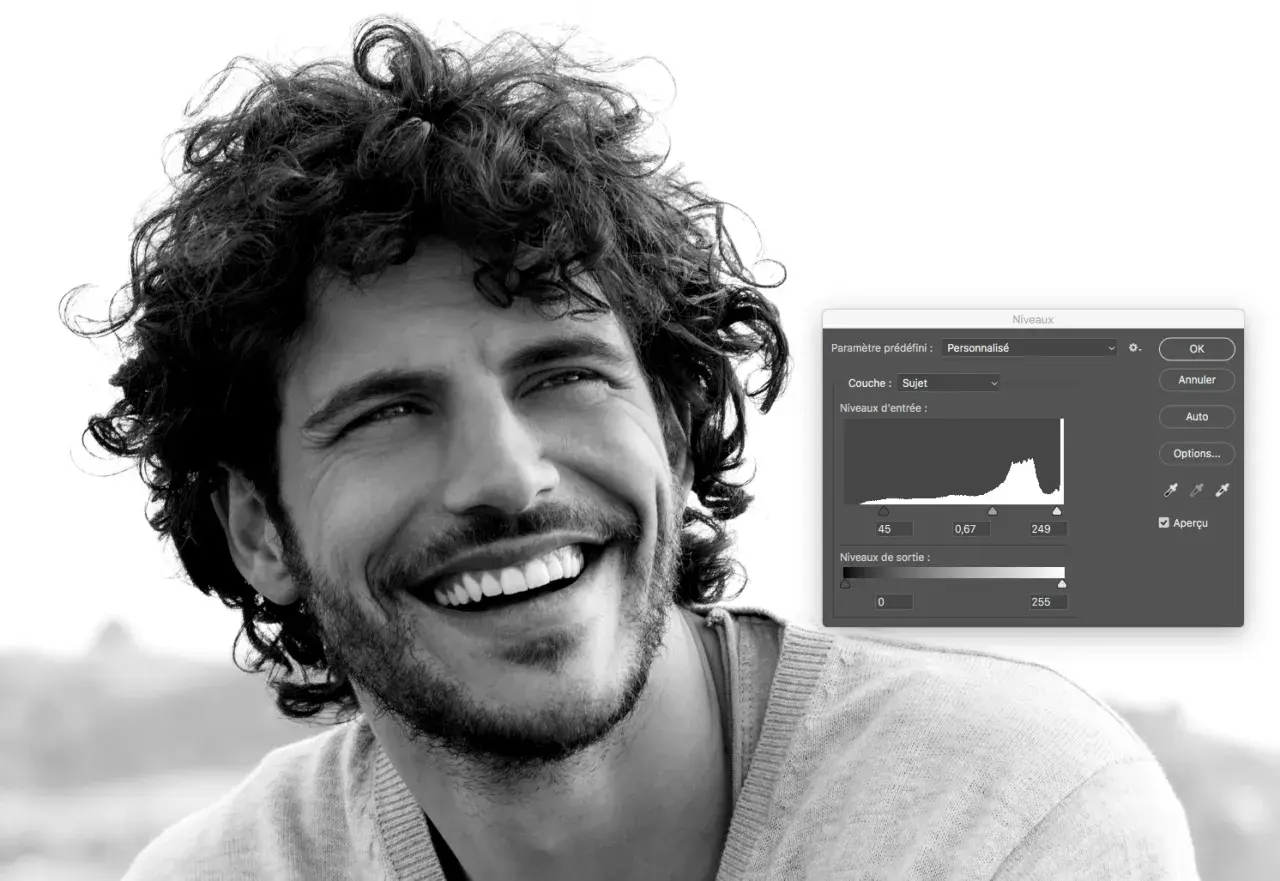
- Les Niveaux et les Courbes font souvent la vraie différence après conversion.
- Le mode RAW permet parfois de partir directement d’un profil monochrome plus propre.
Préparer l’image avant de la passer en noir et blanc
Je commence presque toujours par regarder la matière de l’image avant de toucher à la conversion. Un bon noir et blanc ne naît pas d’un simple filtre, mais d’une photo qui possède déjà une séparation suffisante entre les sujets, le fond, la peau, le ciel ou les vêtements. Sur un fichier RAW, je regarde volontiers le profil Adobe Monochrome dans Camera Raw pour juger rapidement le potentiel de l’image; sur un JPEG, je préfère travailler avec des calques de réglage pour garder une sortie réversible.
- Vérifiez l’exposition globale avant tout, parce qu’une image sous-exposée ou brûlée restera difficile à sauver.
- Repérez les zones qui doivent rester distinctes en niveaux de gris, comme un ciel et une silhouette, ou une peau et un fond.
- Si l’image manque déjà de contraste, corrigez légèrement la base avant la conversion, plutôt que de pousser les curseurs ensuite.
- Gardez un workflow non destructif dès le départ, surtout si la photo doit encore être recadrée, retouchée ou exportée en plusieurs versions.
Une fois cette base posée, le choix de la méthode devient beaucoup plus simple, et c’est là que les différentes approches de conversion commencent à se distinguer nettement.
Quelle méthode choisir selon le rendu recherché
Je classe les méthodes du plus souple au plus radical, parce que ce tri évite de perdre du temps. Pour une retouche photo propre, le bon réflexe n’est pas forcément le plus rapide, mais celui qui laisse encore de la marge après le premier passage. Voici comment je les compare en pratique.
| Méthode | Atout principal | Limite | Quand je la choisis |
|---|---|---|---|
| Réglage Noir et blanc | Conversion souple, réglable et non destructive | Demande un peu d’essai pour trouver le bon équilibre | Portraits, paysages, retouche générale |
| Mélangeur de couches | Contrôle très fin sur la contribution des canaux | Moins immédiat si l’image est complexe | Scènes riches en couleurs, contraste à sculpter |
| Désaturation ou action rapide | Très vite utilisable | Rendu souvent plat, peu nuancé | Tests, maquettes, besoin d’un rendu simple |
| Gradient Map | Rendu stylisé, intéressant pour des looks créatifs | Moins naturel pour un noir et blanc classique | Effet éditorial, duotone, direction artistique marquée |
| Threshold | Look graphique très tranché | Supprime les demi-teintes | Affiche, effet poster, image très dure |
Si je ne dois retenir qu’une seule chose, je commence par le réglage Noir et blanc, puis je ne descends vers les méthodes plus radicales que si le sujet l’exige vraiment. C’est la manière la plus simple d’éviter un rendu trop brutal dès le départ, et cela nous amène à la méthode la plus équilibrée.
Le réglage Noir et blanc, la meilleure base pour la plupart des photos
Pour un usage courant, c’est ma solution de départ. Dans Photoshop, je passe par Calque > Nouveau calque de réglage > Noir et blanc afin de garder la conversion modifiable à tout moment. Adobe applique une conversion par défaut, puis permet d’affiner le rendu dans le panneau Propriétés avec des préréglages, un mode automatique, un tint léger si l’on veut une teinte subtile, et surtout les curseurs de couleurs qui pilotent la luminosité des tons source.
- Préréglage pour partir vite d’une base cohérente.
- Automatique pour obtenir un premier équilibre sans réfléchir à chaque canal.
- Tint si vous voulez un monochrome légèrement chaud ou froid, sans basculer dans l’effet sépia appuyé.
- Curseurs de couleur pour éclaircir ou assombrir les zones qui contiennent une teinte précise dans l’image d’origine.
- Réglage directement sur l’image pour tester visuellement l’impact d’une zone à l’autre, ce qui est très utile sur un portrait ou un ciel.
En pratique, j’utilise souvent les rouges et les jaunes pour les portraits, parce qu’ils influencent beaucoup la peau, puis les bleus et les cyans pour un ciel ou de l’eau. Le vrai intérêt de ce réglage, c’est qu’il reste lisible: on voit vite quel type de gris on fabrique, sans casser l’image source. Quand cette base ne suffit plus, je passe à un outil plus fin encore: le mélangeur de couches.
Le mélangeur de couches pour un contrôle plus précis
Le mélangeur de couches est le meilleur choix quand les couleurs de départ ne se traduisent pas bien en niveaux de gris. Photoshop permet de créer des images monochromes en ajustant la contribution de chaque canal source, et Adobe recommande de garder la somme des valeurs autour de 100 % pour éviter d’éclaircir l’image au point de perdre du détail dans les hautes lumières. C’est un point que beaucoup de débutants négligent, alors qu’il change immédiatement la qualité du rendu.
- Je l’utilise quand le réglage Noir et blanc manque de séparation entre deux zones importantes.
- Je regarde d’abord les canaux rouge, vert et bleu pour comprendre lequel porte le plus de structure utile.
- Je garde une attention particulière aux hautes lumières, parce qu’un total trop élevé peut rendre l’image trop claire.
- Je m’en sers beaucoup pour les paysages, l’architecture et les scènes à contraste coloré fort.
Le mélangeur est moins intuitif au début, mais il récompense vite la précision. Si le portrait demande de préserver une texture de peau subtile, ou si un paysage perd tout relief quand on enlève la couleur, c’est souvent lui qui fait la différence. Une fois la conversion posée, il reste à voir ce que valent les solutions rapides quand on veut aller plus vite.
Les méthodes rapides et leurs limites
Je les garde dans ma boîte à outils, mais je ne les considère pas comme des solutions finales pour une photo importante. Elles sont utiles pour un test, une maquette, ou une première intention visuelle, pas toujours pour un rendu éditorial ou imprimable.
La désaturation simple
La commande Désaturation transforme les couleurs en niveaux de gris, mais elle reste destructive sur le calque d’arrière-plan. C’est en quelque sorte l’équivalent d’une saturation à -100, avec un rendu immédiat mais rarement subtil. Si je dois l’utiliser, je préfère passer par un calque de réglage Teinte/Saturation plutôt que par une modification directe de l’image.
L’action rapide Make image B/W
L’action rapide Make image B/W est pratique quand il faut aller vite. Elle se lance depuis le panneau Découvrir, désature l’image en un clic, puis permet d’affiner un peu le contraste ensuite. Je la trouve utile pour un prototype ou un enchaînement très rapide, mais elle ne remplace pas un vrai travail de conversion dès que la photo doit tenir la comparaison avec l’original.
Threshold et Gradient Map
Threshold est volontairement brutal: il ne garde que le noir et le blanc, sans demi-teintes. Je m’en sers pour un effet graphique, jamais comme base de noir et blanc classique. Gradient Map, à l’inverse, remappe les tons gris vers un dégradé choisi; c’est excellent pour un look stylisé ou duotone, mais je le garde en général pour une intention créative marquée plutôt que pour une conversion naturelle.
Ces méthodes rapides ont leur intérêt, mais elles montrent aussi leurs limites: plus le rendu demandé est soigné, plus il faut reprendre la lumière après coup. C’est ce travail de finition qui donne au noir et blanc sa tenue réelle.
Le contraste après conversion, là où le rendu se décide vraiment
Une bonne conversion ne s’arrête pas au moment où la couleur disparaît. Pour moi, le vrai rendu se joue ensuite avec Niveaux, Courbes et, si besoin, un masque pour protéger certaines zones. Les Niveaux servent à poser des points noir et blanc propres; les Courbes permettent ensuite de dessiner une légère courbe en S pour renforcer le contraste sans écraser toute la scène.
- Avancez par petits gestes sur les points noir et blanc, sinon les détails disparaissent trop vite.
- Ajoutez une courbe légère plutôt qu’un contraste massif, surtout sur les portraits.
- Travaillez avec un masque si vous voulez protéger la peau, le ciel ou un arrière-plan.
- Utilisez un dodge & burn discret si certaines zones doivent être guidées visuellement sans devenir artificielles.
Je trouve que c’est souvent là que l’image passe d’un noir et blanc “correct” à un noir et blanc qui a de la présence. Et comme l’effet dépend beaucoup du sujet, il vaut mieux adapter le traitement au type de photo que d’appliquer une seule recette partout.
Adapter la conversion au portrait, au paysage et au reportage
Chaque sujet réagit différemment à la conversion. Ce que je cherche, ce n’est pas un monochrome uniforme, mais une lecture cohérente de l’image, avec des gris qui servent le propos au lieu de le neutraliser.
Portrait
Sur un portrait, je surveille surtout la peau, les yeux et la séparation avec le fond. Les rouges et les jaunes ont beaucoup d’influence sur le visage, donc je les traite avec retenue. Si j’assombris trop la peau, le portrait paraît dur; si je l’éclaircis trop, il perd du modelé. Le bon noir et blanc doit garder une sensation de volume sans effacer la douceur du visage.
Paysage
Sur un paysage, le défi principal est souvent de séparer le ciel, l’eau et la végétation. Les bleus, les cyans et les verts doivent rester lisibles les uns par rapport aux autres, sinon tout se mélange en une masse grise. C’est ici que le réglage Noir et blanc ou le mélangeur de couches montre sa valeur, parce qu’il permet de sculpter la profondeur sans forcer le contraste global.
Lire aussi : Frequency Separation Photoshop - Retouche peau naturelle ?
Reportage ou architecture
Dans un reportage ou une image d’architecture, je cherche une lecture plus directe: lignes, matière, lumière, rythme. Le piège, c’est d’en faire trop. Un rendu très dramatique peut fonctionner, mais il doit rester crédible par rapport à la scène. Je préfère alors un contraste mesuré, des noirs solides, et des hautes lumières propres plutôt qu’un effet agressif qui attire plus l’attention sur la retouche que sur le sujet.
Quand je sélectionne une méthode par type d’image, je gagne du temps et j’obtiens surtout un rendu plus juste. C’est exactement l’idée que je garde pour le flux de travail final: aller vite, oui, mais sans sacrifier la possibilité de revenir en arrière.
Le flux de travail que je recommande pour aller vite sans perdre le contrôle
- J’ouvre l’image en RAW si possible, ou je duplique le calque de départ si je travaille sur un JPEG.
- Je pose un calque de réglage Noir et blanc pour obtenir une première conversion lisible.
- J’ajuste les couleurs source qui comptent vraiment pour le sujet, pas tous les curseurs au hasard.
- Je renforce ensuite le contraste avec Niveaux ou Courbes, selon le type d’image.
- Si une zone devient trop dure, j’utilise un masque pour limiter l’effet à la partie utile.
- Je termine avec un contrôle visuel global, parce qu’un bon noir et blanc doit tenir aussi bien à l’écran qu’en export final.
Si vous hésitez entre deux approches, gardez toujours celle qui vous laisse une vraie marge de correction. En retouche photo, la meilleure conversion n’est pas forcément la plus spectaculaire au premier clic; c’est celle qui reste solide quand on recadre, qu’on imprime ou qu’on revient comparer avec la couleur d’origine.