Ce qu’il faut retenir avant de tracer
- L’outil Plume crée un tracé vectoriel, donc un contour modifiable et indépendant de la résolution.
- Il est particulièrement utile pour les bords nets: produit, bouteille, vêtement, silhouette, objet e-commerce.
- Le bon usage consiste souvent à convertir le tracé en sélection ou en masque selon le travail final.
- Je préfère peu de points bien placés à une multitude de clics qui cassent la courbe.
- Un zoom de travail entre 200 % et 400 % aide à garder un tracé propre sans perdre la forme globale.
Ce que l’outil Plume apporte vraiment en retouche photo
Je réserve l’outil Plume aux situations où un contour doit rester propre, stable et réutilisable. Un tracé n’est pas une sélection figée: c’est un chemin vectoriel, donc il se retouche sans dégrader le bord. Pour la retouche photo, c’est précieux dès que je dois détourer un objet, préparer un fond propre, isoler un produit pour une fiche commerciale ou corriger un élément avec beaucoup de précision.
Son vrai intérêt, c’est le contrôle. Là où une sélection automatique peut déborder ou accrocher une texture parasite, le tracé me permet de décider exactement où passe la ligne. En revanche, je n’essaie pas d’en faire un outil universel: pour les cheveux, la fumée, les feuillages très fins ou les bords semi-transparents, je passe souvent par un autre flux de travail, puis je reviens au tracé seulement pour les zones nettes. C’est cette logique de choix qui rend la Plume vraiment efficace, et non l’inverse.
Une fois ce cadre posé, tout devient plus simple: il faut surtout comprendre comment se comportent les points et les poignées pour dessiner un contour crédible.
Lire les points d’ancrage et les poignées sans se tromper
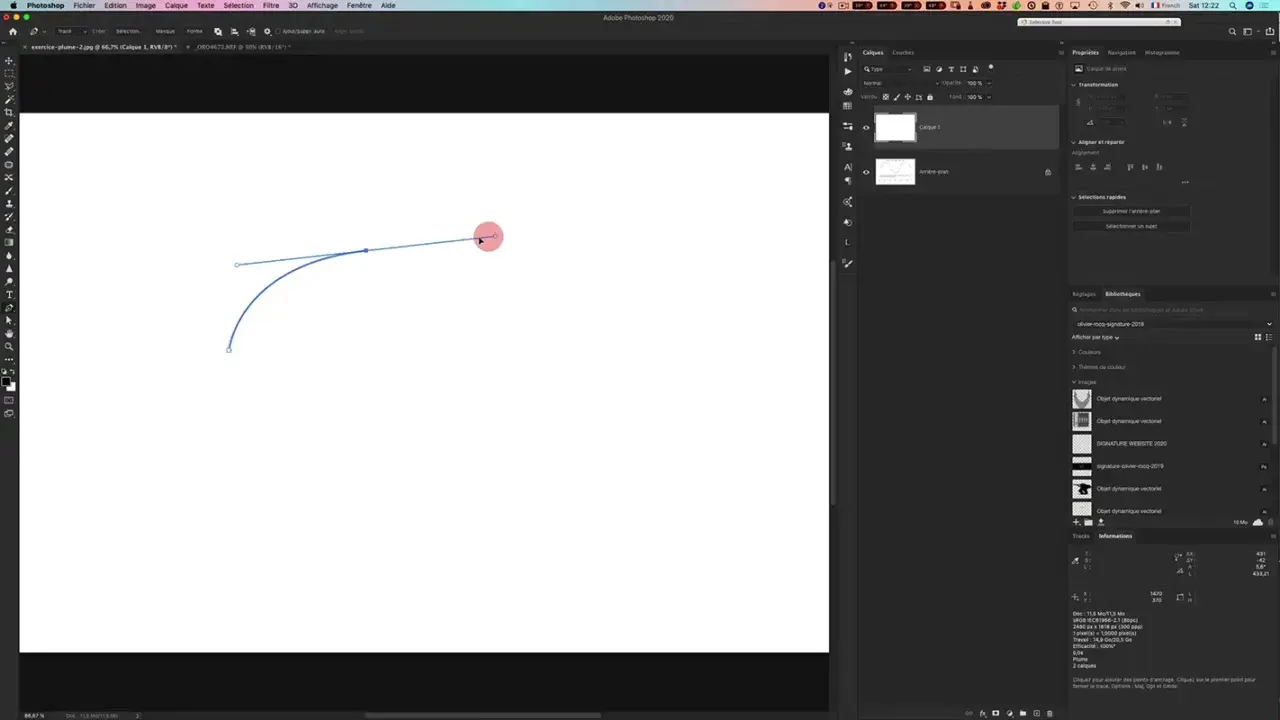
Je pense toujours le tracé comme une suite de points d’ancrage et de poignées de direction. Le point d’ancrage marque une rupture ou une étape du contour; les poignées, elles, dessinent la courbe entre deux points. Si je place trop de points, le tracé devient nerveux et difficile à corriger. Si j’en place trop peu, la courbe me glisse entre les doigts. Le bon équilibre fait gagner du temps au lieu d’en faire perdre.
- Un point d’angle sert aux changements francs de direction, par exemple sur un coin de boîte, une épaule ou une arête.
- Un point lisse garde une continuité de courbe plus naturelle sur un bord arrondi.
- Les poignées de direction contrôlent l’amplitude et la direction de la courbe; plus elles sont longues, plus la courbe s’étire.
- Je pose généralement un point là où le contour change vraiment de logique, pas au milieu de chaque micro-variation.
- Quand la forme se referme proprement, le tracé est plus facile à convertir ensuite en sélection ou en masque.
Mon réflexe est simple: je cherche les ruptures visuelles du sujet avant de cliquer. C’est ce placement, plus que la vitesse de la main, qui donne un tracé propre et facile à reprendre. Une fois ce geste compris, la construction du contour devient beaucoup plus fluide.
Tracer un contour propre étape par étape
Pour un détourage sérieux, je procède presque toujours dans le même ordre. Je commence par choisir l’outil Plume en mode Tracé si mon objectif est la sélection ou le masque, pas la forme décorative. Ensuite, je zoome suffisamment pour voir le bord sans perdre la silhouette globale. Sur un objet simple, quelques points bien posés suffisent souvent; sur un contour plus riche, j’avance segment par segment plutôt que de vouloir tout faire d’un coup.
- Je place les premiers points sur les zones où le bord change nettement de direction.
- Je clique pour un segment droit, puis je clique-glisse pour créer une courbe lorsque le contour l’exige.
- Je maintiens Maj quand je veux contraindre une direction ou garder un angle propre.
- Je ferme le tracé quand la forme doit être fermée, afin d’obtenir un contour complet et exploitable.
- Je nomme et j’enregistre le tracé si je sais qu’il pourra servir à une autre version de l’image.
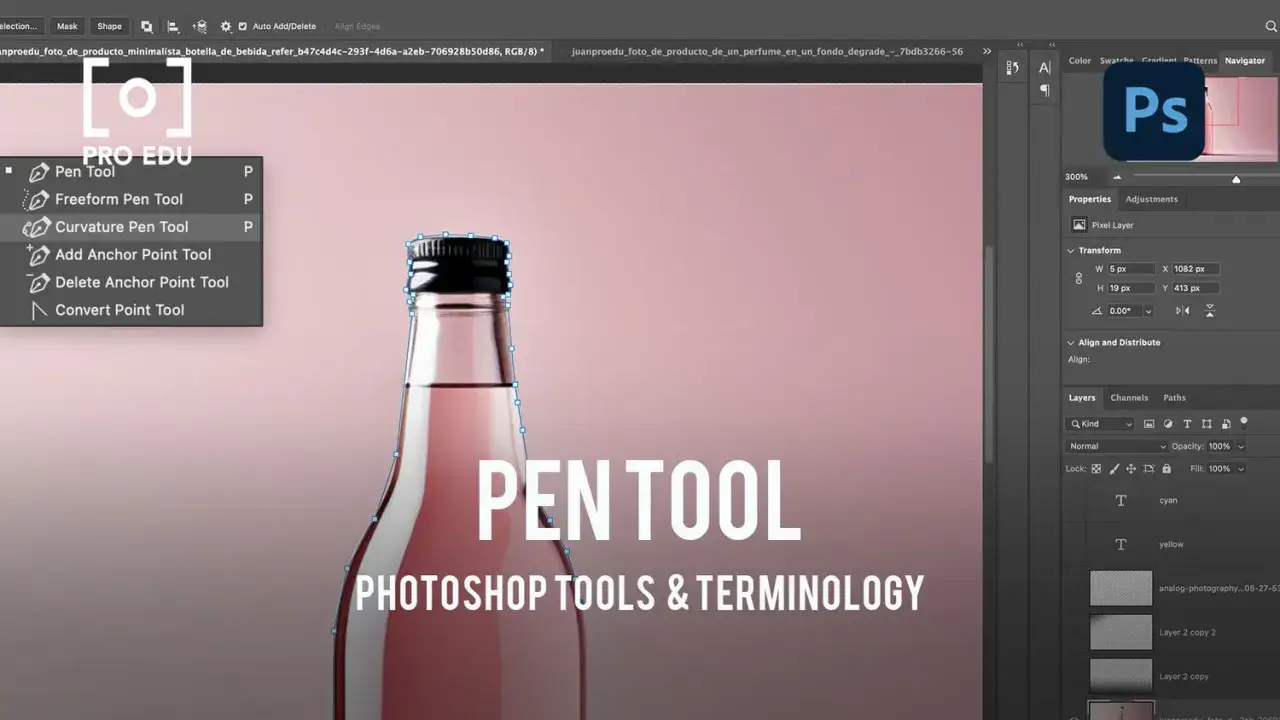
Je préfère toujours partir des zones les plus lisibles du sujet, pas des plus compliquées. Une bouteille, une chaussure ou un produit de studio se découpent souvent très bien avec peu de points bien placés. Le vrai gain arrive quand ce tracé sert ensuite une sélection ou un masque, car c’est là que la retouche devient réellement exploitable.
Passer du tracé à une sélection ou un masque
Un tracé seul ne suffit pas toujours: il faut savoir ce qu’on en fait. En retouche photo, je transforme souvent le tracé en sélection quand je veux couper, copier, supprimer ou ajuster rapidement une zone. Si le fichier doit rester réversible, je préfère un masque de fusion. Et si le bord doit rester parfaitement net et scalable, le masque vectoriel devient souvent le meilleur choix.
| Option | Quand je la choisis | Atout principal | Limite |
|---|---|---|---|
| Sélection | Pour couper, copier ou faire un ajustement rapide | Rapide et pratique pour un traitement immédiat | Moins souple si je veux revenir en arrière plusieurs étapes plus tard |
| Masque de fusion | Quand je veux garder un montage non destructif | Réversible, éditable et très utile en retouche | Le bord dépend encore de la qualité du tracé initial |
| Masque vectoriel | Pour des contours très nets et des objets aux formes franches | Précision parfaite et bord stable | Peu adapté aux matières irrégulières ou semi-transparentes |
Sur un bord dur, je garde un contour progressif à zéro ou presque. Si je sens qu’une légère transition aide l’image, j’ajoute juste ce qu’il faut, jamais plus. Cette logique de sortie est importante, parce qu’un bon tracé n’a de valeur que s’il sert le bon usage final. Une fois cette étape maîtrisée, il reste à savoir corriger le contour sans tout recommencer.
Corriger un tracé sans repartir de zéro
La vraie efficacité de l’outil Plume vient aussi de sa capacité à se corriger. Je n’hésite presque jamais à reprendre un point, déplacer une poignée ou supprimer une portion inutile. Le but n’est pas de dessiner un tracé parfait du premier coup, mais d’obtenir une ligne propre après quelques ajustements bien choisis.
- Avec l’outil Sélection directe, je déplace un point d’ancrage ou sa poignée jusqu’à ce que la courbe tombe juste.
- Avec l’outil Sélection de tracé, je déplace tout le contour ou un composant complet sans casser sa structure.
- Je supprime les points superflus dès que je vois qu’ils n’apportent rien au bord réel.
- Je transforme un point lisse en point d’angle quand la forme passe d’une courbe à un bord droit.
- Je n’ajoute un point supplémentaire que si la forme l’exige vraiment; sinon, je préfère corriger la courbe existante.
Dans la pratique, c’est là que je gagne le plus de temps: moins de points, plus de précision, et un retour arrière qui reste simple. Cette manière de travailler prépare naturellement la question suivante, à savoir quel outil utiliser selon le type de sujet.
Choisir la bonne méthode selon le sujet
Je n’utilise pas l’outil Plume par réflexe, je l’utilise quand il est le plus rationnel. Pour certains sujets, il est imbattable. Pour d’autres, il est simplement trop lent ou trop rigide. La bonne décision dépend surtout de la netteté du bord, de la complexité de la forme et du niveau de précision attendu au rendu final.
| Méthode | Je la prends quand | Ce qu’elle fait bien | Ce qu’elle fait moins bien |
|---|---|---|---|
| Outil Plume | Le sujet a des bords nets et une forme lisible | Précision, stabilité, réutilisation du tracé | Plus lent sur les contours organiques et complexes |
| Sélection d’objet | Je veux une base rapide à affiner | Vitesse et commodité | Demande souvent un nettoyage manuel sur les bords délicats |
| Lasso | Je veux aller vite sur une zone simple | Souplesse et rapidité d’exécution | Précision limitée pour un détourage propre |
En retouche photo, je combine souvent les méthodes au lieu de les opposer. Une sélection automatique me donne parfois un point de départ rapide, puis la Plume vient sécuriser les zones nettes du contour. Cette logique hybride reste, à mon sens, la façon la plus réaliste de travailler proprement sans perdre du temps.
Ce que je garde en tête pour un détourage rapide et propre
Quand je veux aller vite sans sacrifier la qualité, je reviens toujours aux mêmes réflexes: peu de points, de bons points, et le bon outil au bon moment. Je ne force pas l’outil Plume sur les matières impossibles; je l’emploie là où il excelle, puis je complète avec un masque ou une autre sélection si nécessaire. C’est cette discipline qui évite les détourages lourds, approximatifs ou difficiles à reprendre plus tard.
- Je zoome juste assez pour voir le bord, mais pas au point de perdre la forme générale.
- Je pose les points aux vraies ruptures de contour, pas au hasard.
- Je garde le tracé tant que le fichier peut encore évoluer.
- Je passe au masque dès que la retouche doit rester réversible.
- Je change de méthode dès que le sujet devient trop organique pour la Plume seule.
Au fond, l’outil Plume devient vraiment utile quand je l’emploie comme un outil de précision, pas comme une obligation. C’est cette logique simple qui fait la différence entre un détourage acceptable et une retouche propre, exploitable et crédible dans un rendu professionnel.