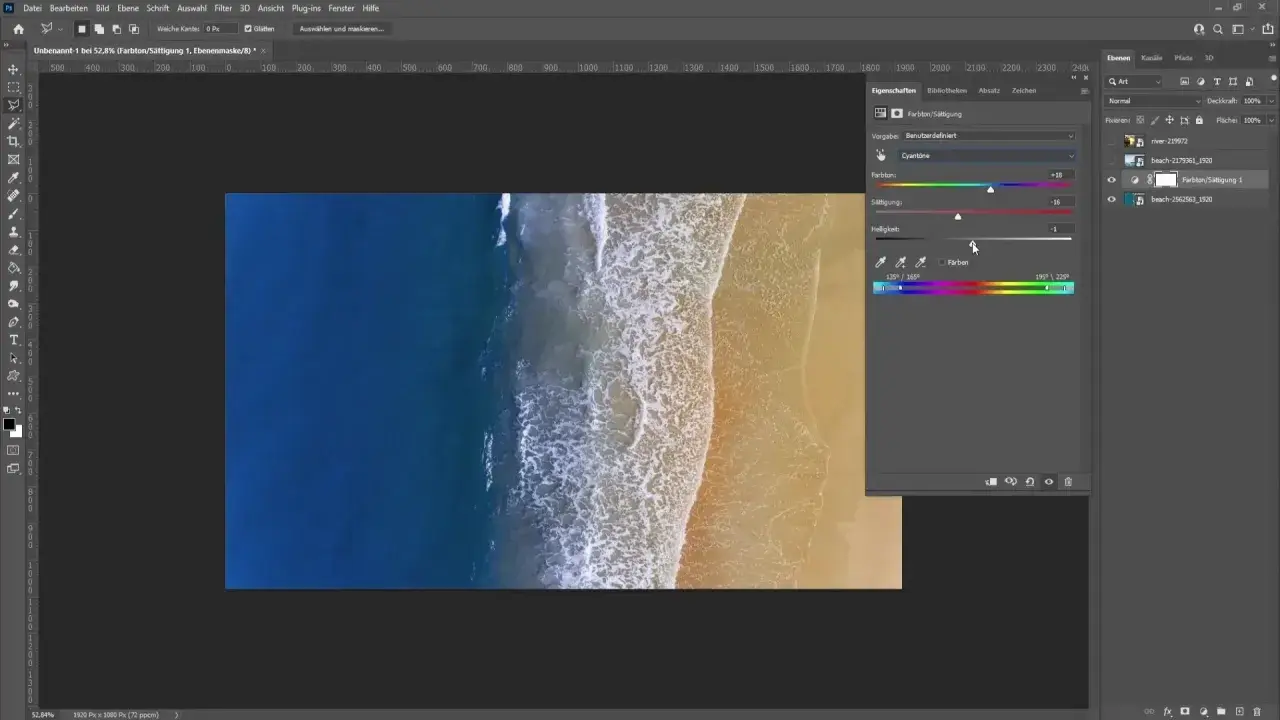
Modifier une couleur dans Photoshop n’est pas seulement une affaire de curseurs. La réussite dépend surtout de la sélection, du type de calque de réglage et de la manière dont la lumière, les ombres et la texture réagissent à la retouche. Dans ce guide, je montre comment changer proprement une couleur sur un objet, un vêtement ou une zone précise, sans casser le réalisme ni perdre le contrôle sur l’image.
Les points à retenir avant de modifier une couleur dans Photoshop
- La sélection compte souvent plus que le réglage lui-même : un masque propre fait toute la différence.
- Teinte/Saturation est la méthode la plus souple pour remplacer une couleur existante.
- Coloriser devient utile quand la zone est neutre, sombre ou peu colorée.
- Plage de couleurs aide à cibler des teintes proches sans toucher le reste de l’image.
- Les calques de réglage permettent de corriger, tester et revenir en arrière sans abîmer le fichier.
- Le réalisme dépend autant du mode de fusion et du masque que de la nouvelle couleur choisie.
Avant de modifier la couleur, comprendre ce que Photoshop change vraiment
Dans Photoshop, une couleur n’est jamais un simple aplât. La teinte définit la famille de couleur, la saturation son intensité et la luminosité sa clarté. Quand je retouche une image, je garde toujours en tête que les reflets, les plis et les ombres doivent rester crédibles, sinon la modification paraît immédiatement artificielle.
C’est pour cette raison que je privilégie presque toujours un calque de réglage Teinte/Saturation plutôt qu’une correction directe sur les pixels. La logique recommandée dans la documentation Adobe actuelle va dans le même sens: l’édition non destructive laisse la main sur le résultat, ce qui est indispensable dès qu’on veut ajuster finement une couleur ou revenir légèrement en arrière.
Il y a aussi une limite simple à connaître: si une zone est presque blanche, grise ou noire, Photoshop a peu d’information chromatique à transformer. Dans ce cas, l’option Coloriser devient souvent plus efficace que le simple déplacement du curseur Teinte. Et c’est précisément là que la qualité de la sélection commence à compter.
Une fois cette logique posée, la vraie question devient: comment isoler la bonne zone sans contaminer le reste de l’image ?
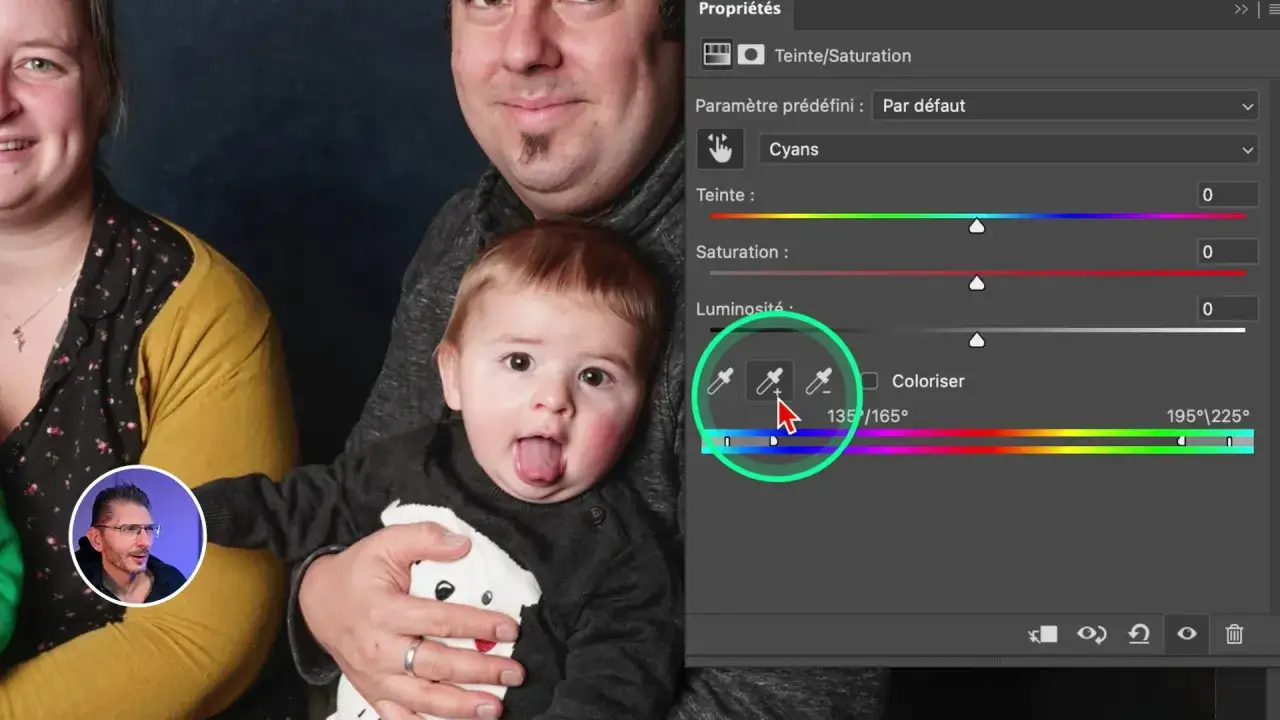
Sélectionner la zone avec précision
Si la sélection est approximative, la retouche le sera aussi. Pour changer la couleur d’un objet proprement, je commence par isoler la zone à modifier avec l’outil le plus adapté à la photo. Une veste, une voiture, un fond uni ou une illustration ne demandent pas la même méthode.
- Sélection rapide pour les objets bien détachés du fond. Elle est idéale pour une première passe sur des bords nets.
- Plage de couleurs pour des zones définies par une teinte précise, comme un mur, un fond ou un vêtement déjà coloré de manière homogène.
- Améliorer le contour ou l’espace Sélectionner et masquer pour les cheveux, la fourrure, les tissus texturés et les zones complexes.
- Masque de fusion pour corriger au pinceau les débordements: noir pour retirer l’effet, blanc pour le réappliquer.
Quand j’ai un sujet complexe, je travaille à 100 % sur les contours, puis je recule à 50 % pour vérifier l’équilibre global. C’est un réflexe simple, mais il évite beaucoup de retouches trop “propres” au point de devenir suspectes. Si les bords sont impeccables, la suite est beaucoup plus confortable.
Une fois la zone isolée, il reste à choisir la méthode la plus efficace selon le type d’image et le résultat attendu.
Choisir la méthode qui correspond à l’image
Je ne pars pas toujours avec le même outil. Pour gagner du temps, je choisis la méthode en fonction de la matière, de la précision attendue et du niveau de contrôle recherché. Le tableau ci-dessous résume ce que j’utilise le plus souvent dans la pratique.
| Méthode | Quand l’utiliser | Avantage principal | Limite à connaître |
|---|---|---|---|
| Teinte/Saturation avec masque | Vêtements, objets, surfaces déjà colorées | Simple, réversible, très souple | Peut aplatir le rendu si le masque est mal réglé |
| Plage de couleurs | Quand plusieurs zones partagent la même teinte | Ciblage précis par couleur | Moins efficace sur des couleurs très hétérogènes |
| Couleur unie + mode Couleur | Pour un effet plus uniforme ou un habillage produit | Rendu propre et rapide | Demande un masque sérieux pour rester naturel |
| Remplacer la couleur | Pour une correction globale simple | Rapide à mettre en place | Moins fin sur les détails et les dégradés |
| Pinceau de remplacement de couleur | Petites retouches localisées | Intuitif pour corriger ponctuellement | Peut salir l’image si on l’utilise trop largement |
Dans la plupart des retouches photo, je commence par Teinte/Saturation, puis je ne change de méthode que si l’image résiste. C’est plus stable que de vouloir forcer un outil inadapté. Et si la couleur se comporte mal, ce n’est pas forcément un échec de Photoshop: c’est souvent un signal que la matière ou la sélection exige une autre approche.
Une fois l’outil choisi, la vraie finesse se joue dans les réglages, surtout si vous voulez conserver les ombres et la texture d’origine.
Ajuster la nouvelle teinte sans perdre les ombres
Le piège classique, c’est de pousser la couleur trop loin. Une veste qui devient fluo, une voiture qui perd ses reflets ou un fond qui semble peint à plat donnent immédiatement un résultat peu crédible. Pour éviter ça, je règle d’abord la Teinte, puis je dose la Saturation, et je laisse la Luminosité au plus près de l’original quand l’objectif est de conserver le contraste.
Sur les objets déjà colorés, le curseur Teinte suffit souvent. En revanche, sur une zone très neutre, l’option Coloriser devient souvent la bonne porte d’entrée. Elle ajoute une base chromatique plus cohérente, surtout sur du blanc cassé, du gris ou des aplats peu marqués.
Pour garder un rendu crédible, j’utilise aussi le mode de fusion avec prudence. Le mode Teinte est utile quand je veux préserver la luminosité et la saturation d’origine, tandis que le mode Couleur applique plus franchement la nouvelle teinte. Dans une retouche de vêtement ou de produit, cette différence change vraiment la perception finale.- Si la couleur d’origine “salit” la nouvelle teinte, j’essaie d’abord Coloriser.
- Si le contraste disparaît, je ramène la luminosité à zéro ou presque.
- Si l’effet est trop uniforme, je baisse l’opacité du calque ou j’ajuste le masque au pinceau.
- Si la texture s’efface, je reviens sur le mode de fusion avant de toucher davantage aux curseurs.
Le bon réflexe, ici, consiste à corriger jusqu’à ce que la retouche paraisse évidente seulement quand on l’éteint. Et justement, les erreurs les plus visibles sont aussi les plus faciles à éviter quand on les connaît.
Corriger les erreurs qui trahissent la retouche
Les retouches de couleur ratées se repèrent presque toujours aux mêmes endroits: bords trop nets, halos, saturation excessive ou ombres incohérentes. J’aime bien traiter ces problèmes comme une petite checklist, parce qu’ils reviennent sur presque tous les fichiers.
- Bords sales ou débordements : je peins le masque en noir sur les zones contaminées, puis je réactive la couleur uniquement là où elle doit rester.
- Halos autour d’un sujet : je reviens sur la sélection et j’assouplis légèrement le contour plutôt que d’insister au pinceau.
- Couleur trop saturée : je réduis la saturation avant de chercher une nouvelle teinte, parce qu’un excès de chroma est souvent plus gênant qu’une teinte imparfaite.
- Texture écrasée : je vérifie que le calque n’a pas pris le dessus sur les reflets naturels de l’image.
- Différence trop visible avec le fond : j’adapte la couleur à l’ambiance générale de la photo, pas seulement à la teinte cible.
Il y a aussi un point que beaucoup de débutants sous-estiment: une couleur crédible dépend de son environnement. Un rouge très propre peut sembler juste sur fond neutre, mais devenir faux au milieu d’une scène chaude ou d’une lumière très froide. Je prends donc toujours un moment pour regarder la photo dans son ensemble, pas seulement la zone retouchée.
Quand ces corrections sont faites, il reste une dernière étape, souvent négligée, mais qui fait la différence entre une retouche correcte et une retouche vraiment exploitable.
Les détails qui donnent un rendu crédible jusqu’à l’export
Une bonne retouche ne s’arrête pas à la couleur. Je vérifie toujours le fichier dans plusieurs situations: zoom à 100 % sur les contours, vue d’ensemble à 50 %, puis comparaison avant/après en masquant temporairement le calque de réglage. Ce petit contrôle prend peu de temps, mais il révèle vite si l’image tient encore debout.
Je garde aussi le fichier de travail en PSD avec ses calques, au lieu de fusionner trop tôt. C’est une habitude simple, mais elle protège le rendu si je dois revoir la teinte, la saturation ou la zone d’application quelques jours plus tard. Pour l’export final, je reste attentif au format choisi selon l’usage: une image web ne se traite pas exactement comme une image destinée à l’impression, surtout si la scène contient des couleurs très vives.
Au fond, la méthode la plus fiable reste presque toujours la même: sélectionner proprement, modifier avec un calque de réglage, corriger le masque, puis contrôler le réalisme à distance. C’est cette rigueur, plus que la technique spectaculaire, qui permet de modifier une couleur dans Photoshop sans donner l’impression d’une image artificielle.