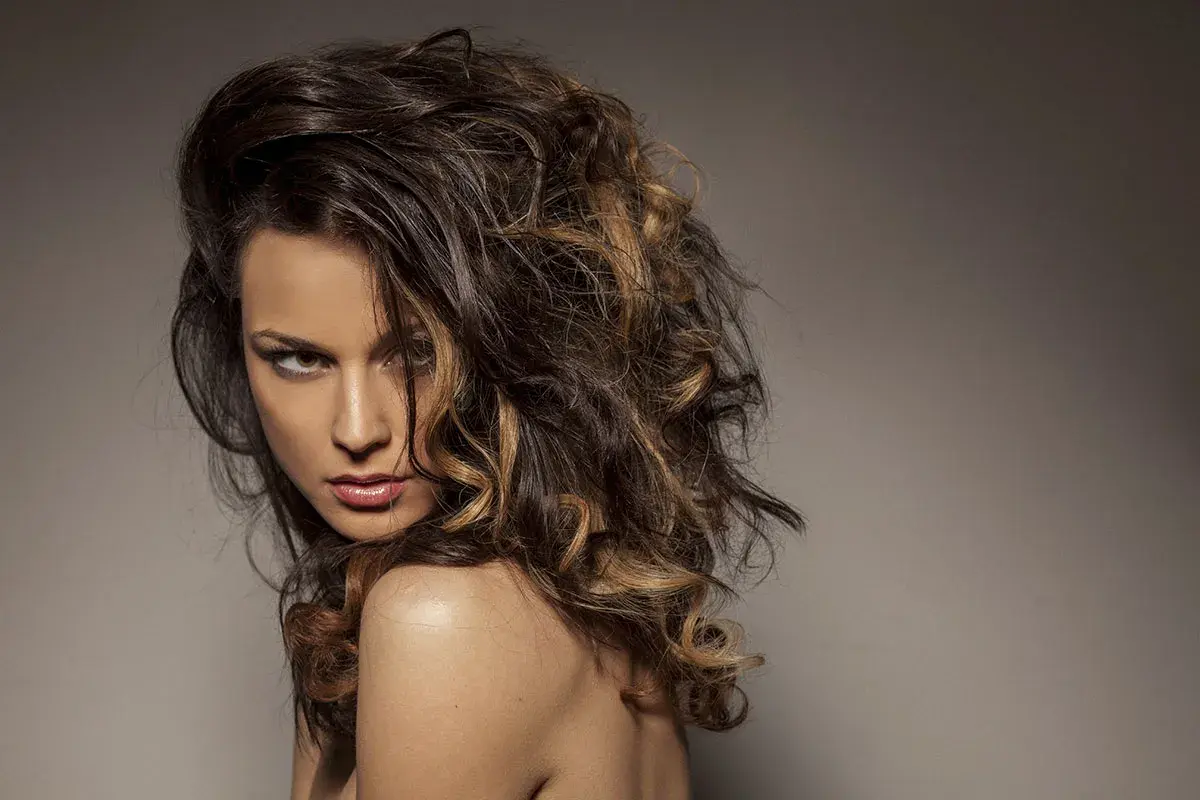
Un grain bien dosé change immédiatement la perception d’une image: il relie les zones retouchées, casse l’aspect trop numérique et donne une matière plus crédible à la photo. Dans Photoshop, le bon résultat ne dépend pas seulement d’un filtre, mais du choix de la méthode, du dosage et du moment où l’on ajoute cette texture. Je vais donc aller droit au pratique: quand le grain sert vraiment l’image, comment l’appliquer proprement et quels réglages de départ fonctionnent selon le type de photo.
L’essentiel pour réussir un grain crédible
- Le grain sert à créer une texture contrôlée, pas à masquer une retouche approximative.
- Le calque de réglage Grain et Camera Raw sont mes points de départ préférés pour rester non destructif.
- Un grain crédible se juge à plusieurs niveaux de zoom, pas seulement à 100 %.
- Les portraits, les noirs et blancs, les paysages et les visuels produit n’acceptent pas la même intensité.
- L’export peut modifier la texture finale, surtout en JPEG compressé.
Pourquoi le grain rend une retouche plus crédible
Une image trop lisse trahit souvent une retouche propre sur le plan technique, mais froide visuellement. Le grain remet un peu d’irrégularité dans l’image, ce qui aide les aplats, les peaux et les fonds à mieux dialoguer entre eux. C’est particulièrement utile quand plusieurs éléments ont été assemblés, quand une peau a été adoucie ou quand un ciel parfaitement propre commence à paraître artificiel.
Je l’utilise aussi pour homogénéiser des photos issues de sources différentes. Un léger grain peut faire disparaître la sensation de collage entre un fond studio, un sujet détouré et une retouche colorimétrique poussée. En revanche, il ne corrige pas une mauvaise exposition ni un fichier déjà abîmé: s’il y a du bruit numérique coloré, il faut d’abord le traiter, sinon on ajoute simplement une texture sale par-dessus.
Cette logique mène directement à une distinction importante: grain, bruit et netteté ne racontent pas la même chose dans une photo.
Grain, bruit et netteté ne jouent pas le même rôle
Dans la pratique, beaucoup de débutants confondent grain et bruit. Pourtant, l’un est un choix esthétique et l’autre est souvent un défaut de capture. La netteté, elle, agit encore autrement: elle renforce les contours, alors que le grain vit surtout dans les micro-variations de surface.
| Élément | Rôle | Effet visuel | Quand l’utiliser | Risque si on en abuse |
|---|---|---|---|---|
| Grain | Ajouter une texture volontaire | Rendu plus organique, plus filmique | Retouche photo, look éditorial, noir et blanc, branding visuel | Aspect sableux, photo vieillie de façon artificielle |
| Bruit | Artefact technique à corriger ou à simuler légèrement | Points parasites, parfois colorés | Nettoyage d’image, ou texture très discrète si c’est voulu | Image sale, détail dégradé, aplats moches |
| Netteté | Renforcer les contours et la perception du détail | Image plus tranchée, plus lisible | Finition finale, export web, photo produit | Halos, peau dure, grain accentué sans contrôle |
Autrement dit, si je veux une texture esthétique, j’ajoute du grain. Si je veux réparer une capture médiocre, je nettoie d’abord le bruit. Et si je veux du relief, je travaille la netteté avec retenue. Cette séparation évite une grande partie des rendus artificiels.
Choisir la bonne méthode dans Photoshop
Il existe plusieurs façons d’ajouter du grain dans Photoshop, mais elles ne donnent pas le même résultat ni le même niveau de contrôle. La méthode la plus propre dépend de ton objectif: rendu filmique subtil, texture de surface, ou effet vintage plus visible. La documentation Adobe met en avant un calque de réglage Grain non destructif dans Photoshop et un réglage Grain dans Camera Raw avec trois paramètres simples: Amount, Size et Roughness.
| Méthode | Quand je la choisis | Avantages | Limites | Point de départ utile |
|---|---|---|---|---|
| Calque de réglage Grain | Retouche globale, workflow propre, ajustement rapide | Non destructif, simple à modifier, bon contrôle du rendu | Moins “cinéma” qu’un bon grain Camera Raw si on pousse mal les curseurs | Amount léger à moyen, Size modéré, Roughness équilibrée |
| Camera Raw Grain | Rendu photo plus organique, image finale ou look argentique | Très crédible, facile à ajuster, utile pour les grandes images | Un Size trop élevé peut ramollir l’image | Amount discret à moyen, Size autour de 15 à 30, Roughness autour du milieu |
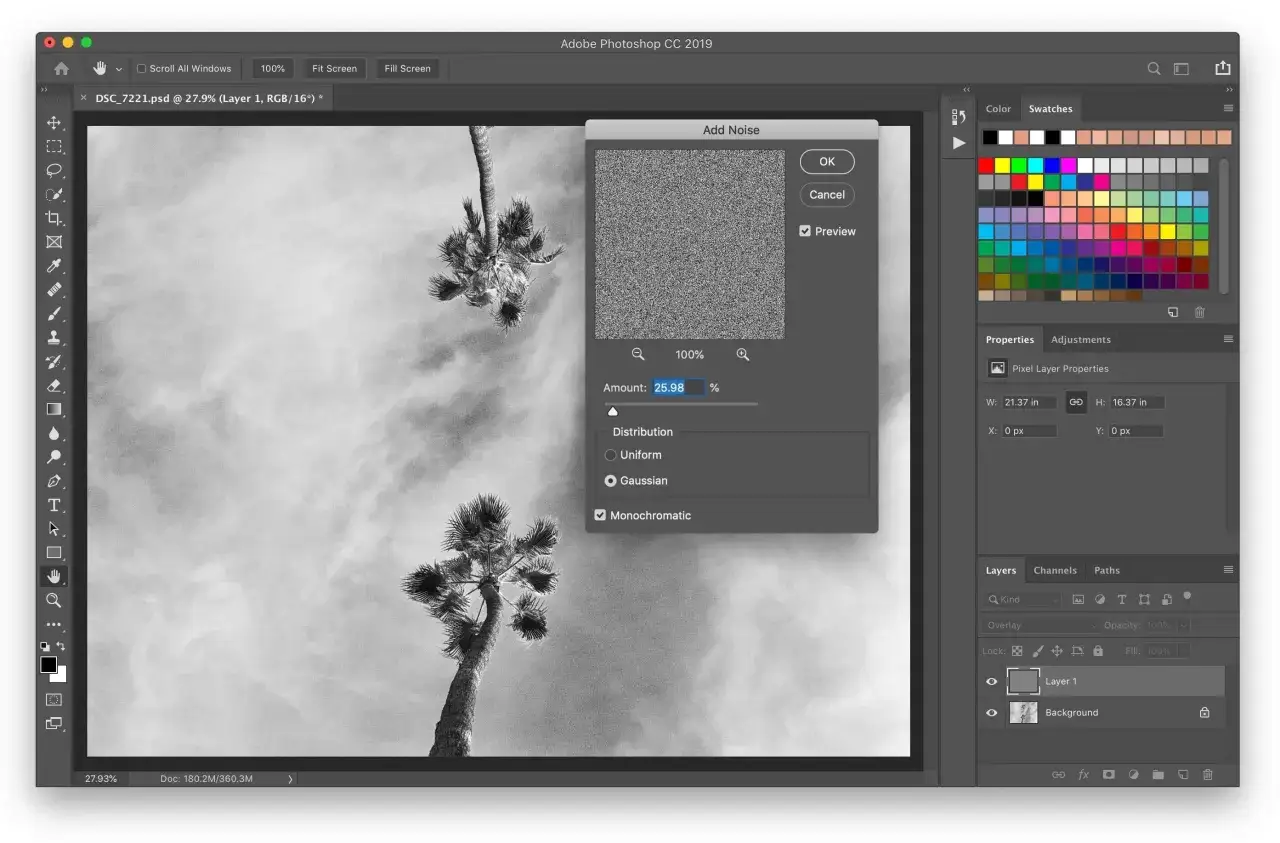
| Filtre Add Noise sur un calque gris | Montage, texture de surface, besoin d’un contrôle manuel fort | Souple, efficace, facile à doser par opacité et mode de fusion | Nécessite plus de réglages et un peu de discipline | 8 % environ, Uniforme, Monochromatique, mode Incrustation |
Pour un rendu naturel, je pars souvent du calque Grain ou de Camera Raw. Si je veux un style plus brut ou si je dois faire correspondre plusieurs sources dans un même montage, le calque de bruit classique reste très utile. Dans un tutoriel Adobe, le point de départ proposé pour un look vintage passe par un calque gris à 50 %, un bruit à 8 %, l’option Uniforme et Monochromatique, puis un mode de fusion Incrustation.
Le vrai arbitrage est simple: veux-tu une texture élégante et rapide à régler, ou une texture plus artisanale, plus contrôlable pixel par pixel? Cette question évite de choisir un outil uniquement parce qu’il est familier.
Appliquer le grain pas à pas sans casser l’image
Quand je travaille proprement, je garde presque toujours le grain pour la fin, après la retouche tonale et avant l’export final. Si je dois redimensionner fortement l’image, je fais d’abord le resize, puis j’ajuste le grain au format de sortie. Sinon, la texture change d’échelle et le résultat devient soit trop fin, soit trop dur.
- Je termine d’abord la colorimétrie, le contraste et la retouche locale.
- Je choisis ensuite la méthode: calque de réglage Grain, Camera Raw ou calque de bruit.
- Je teste le rendu à 100 % et à vue d’ensemble, parce qu’un grain qui paraît bon en zoom peut être trop présent une fois la photo affichée normalement.
- Je baisse l’opacité ou j’utilise un masque si le grain doit être plus léger sur la peau, les hautes lumières ou une zone produit.
- Je vérifie enfin l’export, surtout si l’image part en JPEG ou si elle sera compressée sur un site ou un réseau social.
Pour une version simple et efficace, voici ma version de base avec un calque gris: je crée un nouveau calque rempli de gris à 50 %, j’ajoute du bruit, je choisis Monochromatique si je veux éviter les points colorés, puis je passe le calque en mode Incrustation ou Lumière tamisée selon la force recherchée. Le réglage d’opacité fait ensuite le travail fin: mieux vaut souvent baisser un peu l’intensité que d’essayer de “corriger” un grain trop fort avec un deuxième effet.
Ce workflow paraît banal, mais il évite deux pièges très courants: ajouter le grain trop tôt, puis le déformer avec les retouches suivantes, ou le placer après un redimensionnement final sans vérifier sa cohérence visuelle.
Adapter le réglage au type de photo
Le bon grain dépend beaucoup du sujet. Un portrait beauté, un paysage brumeux et une photo produit n’acceptent pas la même densité de texture. Je préfère donc raisonner par usage plutôt que par formule unique.
Portraits
Sur un portrait, surtout en beauté ou en corporate, je garde le grain discret. L’objectif est de réintroduire une matière crédible, pas de donner une peau granuleuse. En pratique, je commence souvent avec un Amount léger, un Size modéré et une Roughness moyenne. Si la peau a déjà été retouchée, le grain sert surtout à rééquilibrer les zones lissées et les zones naturelles.
Paysages et ciels
Les paysages supportent généralement un grain un peu plus visible, surtout quand le ciel contient de grands dégradés. Une texture légère peut aider à réduire les bandes visibles dans les aplats et à rendre l’ensemble moins clinique. En revanche, sur un grand paysage très détaillé, je fais attention à ne pas brouiller les micro-contrastes qui donnent de la profondeur.
Noir et blanc
Le noir et blanc accepte souvent un grain plus affirmé, parce qu’il participe directement à l’esthétique. Ici, la texture peut devenir une signature visuelle. Je travaille souvent avec un grain plus présent, mais je garde un œil sur les ombres denses: si le grain y devient trop dur, l’image perd sa souplesse.
Lire aussi : Histogramme Photoshop - Maîtrisez-le pour des retouches pro
Produit et e-commerce
Pour une photo produit, je suis plus strict. Le grain ne doit pas voler la vedette au sujet ni créer une impression de manque de netteté. Je l’utilise seulement si la direction artistique l’exige, ou pour éviter qu’un fond trop propre paraisse numérique. Sur ce type d’image, la subtilité gagne presque toujours.Le même réglage ne peut donc pas être “bon” partout. Ce qui fonctionne pour une affiche éditoriale peut nuire à une photo catalogue, et inversement. C’est justement pour cela qu’un bon workflow laisse toujours une marge de réglage finale.
Les erreurs qui trahissent une texture artificielle
Le grain devient vite caricatural quand on le traite comme un effet décoratif. En retouche photo, les erreurs ne viennent pas seulement de la quantité ajoutée, mais aussi du contexte dans lequel on l’applique.- Un grain trop fort transforme l’image en surface sableuse et attire l’attention au lieu de la détourner.
- Un Size trop élevé écrase les détails fins et donne une impression de flou ou de poussière.
- Un grain appliqué partout de manière identique ignore la logique de lumière: dans la vraie vie, certaines zones supportent mieux la texture que d’autres.
- Un export JPEG trop compressé peut casser le grain en blocs ou en taches irrégulières.
- Un grain ajouté après une netteté agressive devient souvent trop dur, surtout sur les contours.
- Un fichier déjà bruité, surtout en couleur, doit être nettoyé avant d’être stylisé, sinon on cumule deux problèmes différents.
Je fais aussi attention à un point souvent sous-estimé: le grain doit rester cohérent avec la résolution finale. Une texture qui paraît parfaite dans Photoshop peut devenir trop fine sur mobile ou trop visible en impression si l’image change de format. Le bon réflexe consiste à vérifier le rendu final dans le contexte réel de diffusion, pas seulement dans le document de travail.
Il y a enfin une erreur psychologique classique: vouloir “voir” le grain. Quand il est bien dosé, on le ressent plus qu’on ne le regarde. C’est souvent un meilleur indicateur que le contraste brut à l’écran.
Le réglage final qui tient sur écran et sur papier
Le dernier test que je fais est simple: est-ce que l’image reste crédible si on la voit sur un écran de téléphone, sur un écran large et, si besoin, en impression? Si le grain tient dans ces trois contextes, il est probablement juste. Pour un usage web, j’accepte souvent un grain un peu plus discret, car la compression le modifiera de toute façon. Pour une impression, je teste davantage la taille des particules et la réponse du papier, surtout si le support est mat.
Mon approche personnelle tient en une règle: je préfère un grain léger, bien placé et cohérent avec le sujet qu’un effet visible mais générique. Une photo réussie n’a pas besoin de crier sa texture; elle doit simplement cesser de sembler trop propre. Si tu gardes cette logique, le grain devient un outil de finition très puissant, pas un filtre de plus.