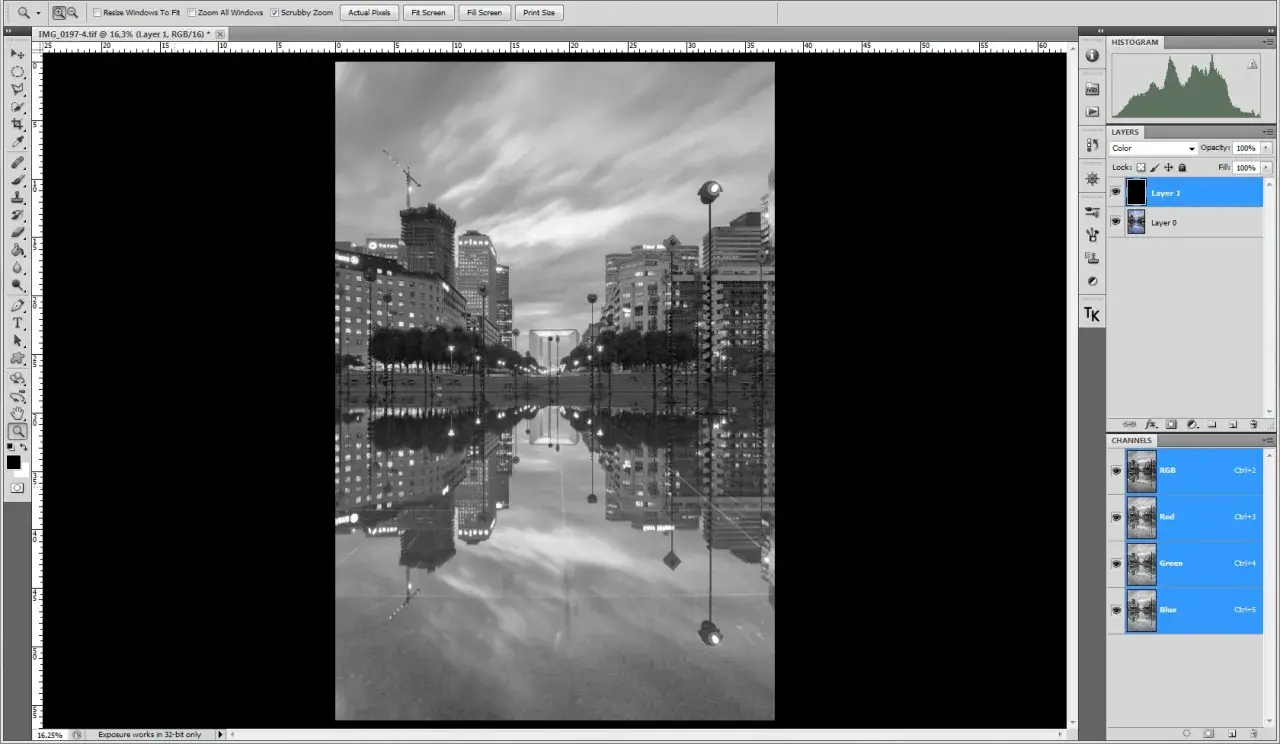
Transformer un seul calque en noir et blanc, sans toucher au reste de l’image, demande plus qu’une simple désaturation. En retouche photo, la bonne méthode permet de garder le fichier modifiable, de doser le contraste et de revenir en arrière à tout moment. Je vais vous montrer la manière la plus propre de mettre un calque en noir et blanc dans Photoshop, puis les réglages qui donnent un rendu crédible au lieu d’un gris plat.
La méthode la plus sûre passe par un calque de réglage et un masque d’écrêtage
- Un calque de réglage Noir et blanc est non destructif, donc l’image source reste intacte.
- Le masque d’écrêtage limite l’effet au calque juste dessous au lieu d’affecter toute la composition.
- Si seule une partie du sujet doit passer en noir et blanc, j’ajoute un masque de fusion au calque de réglage.
- Les curseurs rouges, jaunes et bleus ont l’impact le plus visible sur la peau, le ciel et les textiles.
- La désaturation directe est rapide, mais elle reste trop rigide pour un vrai travail de retouche.
Pourquoi je privilégie un calque de réglage plutôt qu’une conversion directe
Adobe rappelle qu’un calque de réglage modifie l’apparence de l’image sans écraser définitivement les pixels d’origine. C’est exactement ce qu’on veut en retouche photo: pouvoir tester, comparer, corriger et revenir en arrière sans devoir repartir d’une version aplatie. Quand on cherche à isoler un seul calque, cette logique est encore plus importante, parce qu’une erreur de réglage se propage très vite à tout le document.
En pratique, je réserve la conversion directe à des essais très rapides. Pour un rendu final, je préfère un calque de réglage Noir et blanc, car il reste éditable, il se combine bien avec les masques et il s’intègre proprement dans un flux de travail avec plusieurs calques. Une fois ce principe posé, le plus utile est de passer au geste exact dans le panneau Calques.
Comment appliquer le noir et blanc à un seul calque
- Sélectionnez le calque que vous voulez traiter.
- Créez un calque de réglage Noir et blanc au-dessus de ce calque.
- Limitez l’effet au calque inférieur en créant un masque d’écrêtage. Vous pouvez utiliser l’icône correspondante dans le panneau Propriétés ou le raccourci Alt/Option entre les deux calques.
- Ouvrez le panneau Propriétés et ajustez les curseurs de couleurs jusqu’à obtenir la densité de gris souhaitée.
- Si une partie seulement du sujet doit rester concernée, ajoutez un masque de fusion au calque de réglage et peignez en noir les zones à exclure.
Dans un fichier complexe, je garde aussi un réflexe simple: je nomme clairement le calque de réglage, par exemple NB portrait ou NB veste. On gagne du temps dès qu’il faut rouvrir le PSD quelques jours plus tard. Cette discipline évite surtout les confusions quand on empile plusieurs traitements sur le même document.
Quelle méthode choisir selon votre cas
Il existe plusieurs façons de passer en noir et blanc dans Photoshop, mais elles ne se valent pas du tout. Si je veux un fichier propre et réutilisable, je choisis rarement la voie la plus courte.
| Méthode | Quand l’utiliser | Atout principal | Limite |
|---|---|---|---|
| Calque de réglage Noir et blanc + masque d’écrêtage | Quand un seul calque doit être converti | Non destructif et précis | Demande une structure de calques propre |
| Calque de réglage Noir et blanc + masque de fusion | Quand seule une zone du calque doit rester en noir et blanc | Contrôle local très fin | Nécessite un peu de travail de sélection ou de peinture |
| Désaturation ou réglage direct | Quand il faut un aperçu très rapide | Rapide à mettre en place | Destructif ou trop limité pour une vraie retouche |
Adobe propose d’ailleurs les réglages via des calques dédiés précisément pour garder cette marge de manœuvre. En clair, si vous hésitez entre rapidité et qualité, je choisirais presque toujours la qualité dès qu’il y a une chance de revenir sur le fichier. C’est particulièrement vrai en photo de portrait, de mode ou de produit, où chaque détail compte.
Les réglages qui changent vraiment le rendu
Le calque Noir et blanc ne sert pas seulement à supprimer la couleur. Il transforme la manière dont chaque famille de couleurs devient du gris, et c’est là que le rendu gagne ou perd en force. Je commence souvent par une base automatique, puis je corrige à l’œil plutôt que de chercher un réglage théorique parfait.
| Curseur | Effet habituel | Usage pratique |
|---|---|---|
| Rouges | Influence la peau, les lèvres et certains tissus chauds | Utile pour éclaircir un portrait ou garder une peau lisible |
| Jaunes | Agit sur les tons chair, le sable, les murs chauds et la lumière diffuse | Très utile pour éviter un visage trop sombre |
| Verts | Joue sur la végétation et certains vêtements | Pratique pour contrôler les arrière-plans naturels |
| Bleus | Influe sur le ciel, le denim et beaucoup de reflets froids | Très efficace pour renforcer un contraste dramatique |
| Magentas | Touche les tons mixtes, les accessoires et certains maquillages | À ajuster avec prudence, car l’effet est parfois subtil |
Quand un noir et blanc paraît terne, je regarde d’abord les bleus et les jaunes. C’est souvent là que se joue l’équilibre entre une image plate et une image avec du relief. Si au contraire le rendu devient trop dur, je redescends légèrement les curseurs les plus extrêmes pour préserver les textures, surtout sur la peau et les tissus fins.
Le bouton Auto peut servir de point de départ, mais je ne le laisse presque jamais tel quel. Il donne parfois une base correcte, puis il faut reprendre la main pour éviter un contraste un peu mécanique. C’est ce réglage manuel, même léger, qui fait la différence entre un effet générique et une vraie image de retouche.
Les erreurs que je vois le plus souvent
La plupart des problèmes ne viennent pas du noir et blanc lui-même, mais de la manière dont il est appliqué. Quand le fichier devient difficile à reprendre, c’est presque toujours à cause d’un détail de flux de travail.
- Appliquer un réglage direct au lieu d’un calque de réglage, ce qui détruit la marge de correction.
- Oublier le masque d’écrêtage et convertir toute la composition au lieu d’un seul calque.
- Confondre masque de fusion et opacité, alors que le masque permet un contrôle beaucoup plus précis.
- Forcer les curseurs jusqu’à perdre la texture de la peau, du tissu ou des zones sombres.
- Travailler sans nommer les calques, ce qui complique les corrections dès que le document se densifie.
Si vous devez corriger une zone précise, pensez aussi à vérifier que vous peignez bien sur le masque et non sur le calque d’image. C’est un point banal, mais je vois encore souvent des fichiers abîmés simplement parce qu’un masque a été confondu avec le contenu visuel. Un clic de trop au mauvais endroit peut faire perdre plus de temps qu’un réglage mal dosé.
Garder un fichier réutilisable pour les versions suivantes
Quand je sais qu’une image va être déclinée en plusieurs formats, je structure le fichier dès le départ. Le but n’est pas seulement d’obtenir un beau noir et blanc, mais de garder une base de travail qui reste propre pour les exports, les corrections client ou les variantes créatives.
- Je conserve toujours une version couleur intacte sous les réglages.
- Je regroupe les calques liés à la même intention visuelle.
- Je renomme les réglages avec un nom descriptif plutôt qu’un numéro générique.
- Je garde le PSD maître et je n’aplatis la version finale qu’au moment de l’export.
Si votre objectif est un résultat crédible et simple à reprendre, la combinaison la plus fiable reste la même: un calque de réglage Noir et blanc, un masque d’écrêtage pour cibler le bon calque et, si besoin, un masque de fusion pour les exceptions locales. C’est cette rigueur légère qui évite les fichiers fragiles et les corrections irréversibles.