
La balance des blancs Photoshop n’est pas qu’un réglage technique : elle décide de l’ambiance, de la crédibilité des peaux et de la cohérence d’une série. Quand une photo tire vers le jaune, le bleu ou le vert, je cherche d’abord à neutraliser la dominante sans effacer la lumière réelle de la scène. Ici, je montre la méthode la plus propre dans Camera Raw, les réglages utiles directement dans Photoshop et la façon de corriger les images compliquées sans les aplatir.
Les points à retenir avant de corriger une dominante
- Le meilleur point de départ est souvent Camera Raw, surtout si le fichier est en RAW ou si vous voulez une correction non destructive.
- La pipette sur une zone gris neutre ou blanche reste la méthode la plus rapide, mais elle ne fonctionne bien que s’il existe une vraie référence neutre dans l’image.
- Température corrige surtout l’axe bleu-orange, tandis que Teinte agit sur l’axe vert-magenta.
- Dans Photoshop, les calques de réglage sont préférables aux corrections directes dans le menu Image, car ils laissent de la marge pour revenir en arrière.
- En lumière mixte, une correction locale avec masque est souvent plus réaliste qu’une balance globale poussée trop loin.
Ce qu’une bonne balance des blancs change vraiment
Avant de déplacer un curseur, il faut savoir ce qu’on corrige. Une balance des blancs n’annule pas la lumière, elle compense la dominante colorée créée par cette lumière. En pratique, je regarde surtout les zones censées être neutres : un mur gris, une feuille blanche, un vêtement clair, un reflet non spéculaire, ou la peau quand je travaille un portrait.
Température
Le curseur de température joue sur l’axe bleu-orange. Trop bas, l’image devient froide ; trop haut, elle chauffe vite. C’est le réglage le plus visible, et souvent le premier à bouger.
Teinte
La teinte corrige l’axe vert-magenta. C’est souvent elle qui sauve une photo éclairée par des LED bon marché ou un mélange de sources. Je vois beaucoup d’images presque bonnes où la température est correcte, mais où un léger vert reste sur les visages ou les blancs.
Le point important, c’est de ne pas viser un blanc stérile à tout prix. Une scène de fin de journée ou une image d’ambiance peut garder une légère chaleur ; sinon, on la vide de son intention. Cette distinction devient plus simple dès qu’on travaille dans Camera Raw, où les réglages sont plus souples.
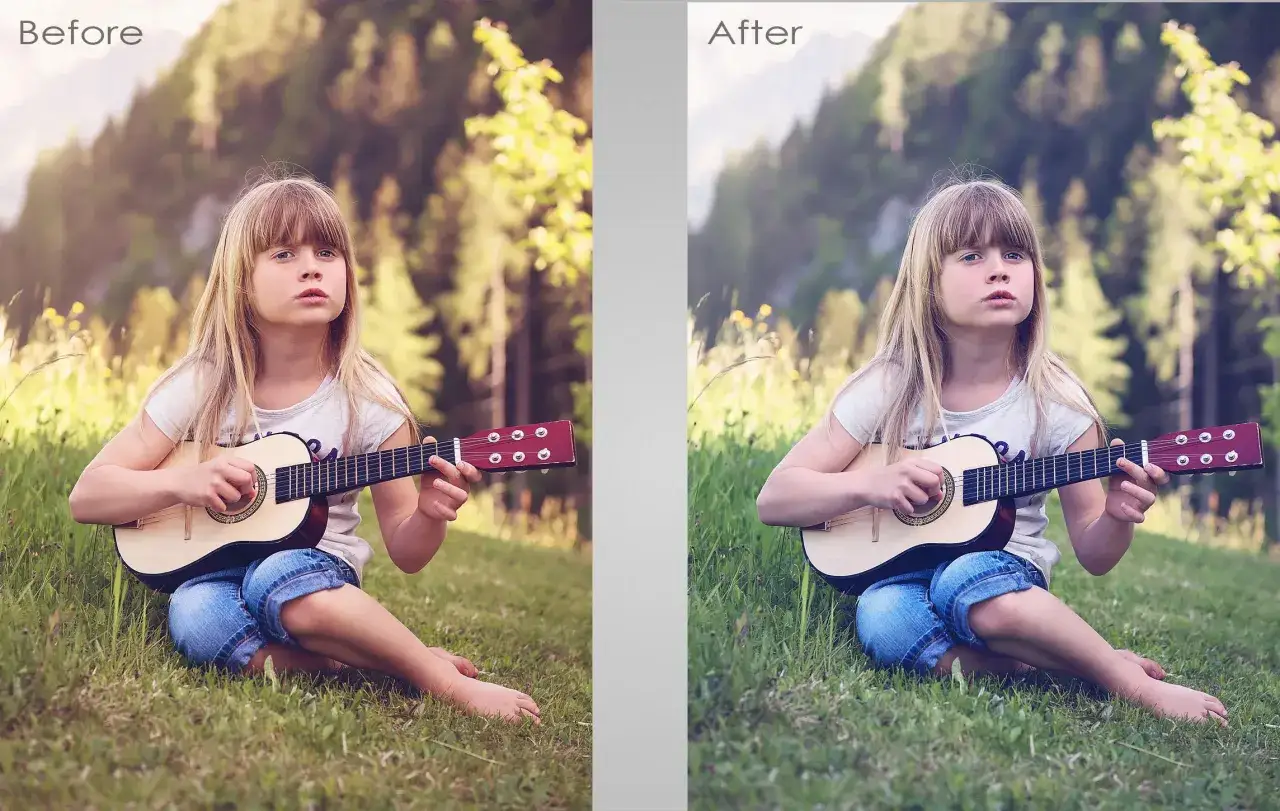
La méthode la plus propre dans Camera Raw
Si le fichier est en RAW, c’est ma voie de départ. Comme le rappelle Adobe, l’outil de balance des blancs ajuste Température et Teinte à partir d’une zone blanche ou gris neutre, ce qui reste la correction la plus rapide quand la scène offre un vrai repère.
- J’ouvre le fichier dans Camera Raw, puis je prends la pipette Balance des blancs.
- Je clique sur une zone censée être neutre, en évitant les reflets brillants et les hautes lumières cramées.
- J’affine ensuite Température et Teinte à l’œil, en regardant surtout les blancs, les gris et la peau.
- Si la photo fait partie d’une série, j’applique le réglage de référence aux autres images prises sous la même lumière.
Quand il n’existe pas de zone neutre fiable, je ne force pas la pipette. Je pars alors d’un réglage manuel et je cherche le meilleur compromis visuel, surtout sur les portraits, où un blanc parfaitement neutralisé peut parfois rendre le teint trop sec. C’est une nuance importante : la technique doit servir l’image, pas l’inverse.
Camera Raw est aussi le meilleur endroit pour faire un premier tri avant l’export, parce que le réglage reste non destructif et qu’on peut revenir sur le fichier sans dégrader l’image d’origine.
Corriger directement dans Photoshop sans perdre la main
Une fois l’image ouverte dans Photoshop, je privilégie les calques de réglage. Ils me laissent revenir en arrière, réduire l’effet ou le masquer partiellement, ce qui est bien plus sûr qu’une correction directe appliquée au calque.
| Méthode | Usage idéal | Point fort | Limite |
|---|---|---|---|
| Couleur et vibrance | Correction globale après l’ouverture dans Photoshop | Réglage simple de Température, Teinte, Vibrance et Saturation | Moins précis si plusieurs lumières cohabitent |
| Balance des couleurs | Retouches plus ciblées sur ombres, tons moyens ou hautes lumières | Agit séparément sur les plages tonales | Peut corriger la dominante sans vraiment neutraliser la source |
| Filtre photo | Ajustement rapide pour réchauffer ou refroidir une image | Très rapide à lire visuellement | Adobe signale que la commande directe du menu Image est destructive |
Dans la pratique, je commence par la solution la plus propre et la plus souple, puis j’ajoute un second réglage seulement si la photo l’exige. Sur une image produit, je peux vouloir un blanc parfaitement fidèle. Sur un portrait lifestyle, je préfère souvent garder une trace de lumière ambiante pour ne pas tuer le relief.
Le bon réflexe est donc simple : d’abord corriger globalement, ensuite seulement toucher aux tons qui restent faux. C’est ce passage du global au local qui évite la sensation d’image “lavée”.
Quand la lumière est mixte, la correction globale ne suffit plus
Les fichiers les plus délicats sont souvent ceux pris avec deux sources différentes : fenêtre et lampe chaude, néon et lumière du jour, LED et flash. Dans ce cas, une seule correction de balance des blancs résout rarement tout, parce que chaque zone de l’image raconte une lumière différente.
Utiliser le point gris avec prudence
La pipette du point gris dans Niveaux ou Courbes peut donner un bon départ si l’image contient un vrai gris neutre. En revanche, si je clique sur une surface colorée, brillante ou déjà sur-exposée, j’obtiens une correction trompeuse. Je l’utilise donc comme un outil de mesure, pas comme un automatisme.
Lire aussi : Masque d'écrêtage Photoshop - Le guide pour des retouches pro
Corriger par zones plutôt que forcer tout le cadre
Quand le sujet principal est bien éclairé mais que l’arrière-plan dérive, je préfère isoler le sujet avec un masque et corriger seulement la zone utile. C’est plus lent, mais le résultat tient mieux, surtout en portrait, en photo d’intérieur ou sur des scènes de mariage où les ambiances lumineuses se mélangent.
Le test final est toujours le même : si la peau redevient crédible mais que le fond garde sa couleur de source, je suis probablement dans la bonne direction. Si tout devient neutre au point de perdre la sensation de lieu, j’ai trop corrigé.
Le flux de travail que j’applique pour éviter les corrections inutiles
Quand je dois aller vite, je suis une séquence simple : je choisis d’abord le bon espace de correction, puis je vérifie les références neutres, et seulement après je peaufine le rendu. Ce réflexe évite les allers-retours qui fatiguent l’image autant que le temps de travail.
- Si le fichier est en RAW, je commence dans Camera Raw.
- Si la photo est déjà dans Photoshop, je passe par un calque de réglage plutôt que par une commande destructive.
- Si je n’ai aucun repère neutre, je corrige à l’œil en gardant une trace réaliste de la lumière d’origine.
- Si deux lumières coexistent, je traite séparément le sujet et l’environnement.
- Si les blancs semblent corrects mais que les peaux paraissent étranges, je réajuste la teinte avant de toucher davantage à la température.
Mon repère final est simple : une photo réussie ne doit ni sembler glacée ni paraître artificiellement chauffée. Le bon réglage est celui qui rend les blancs crédibles, les visages naturels et l’ambiance cohérente avec ce que la scène racontait au départ.