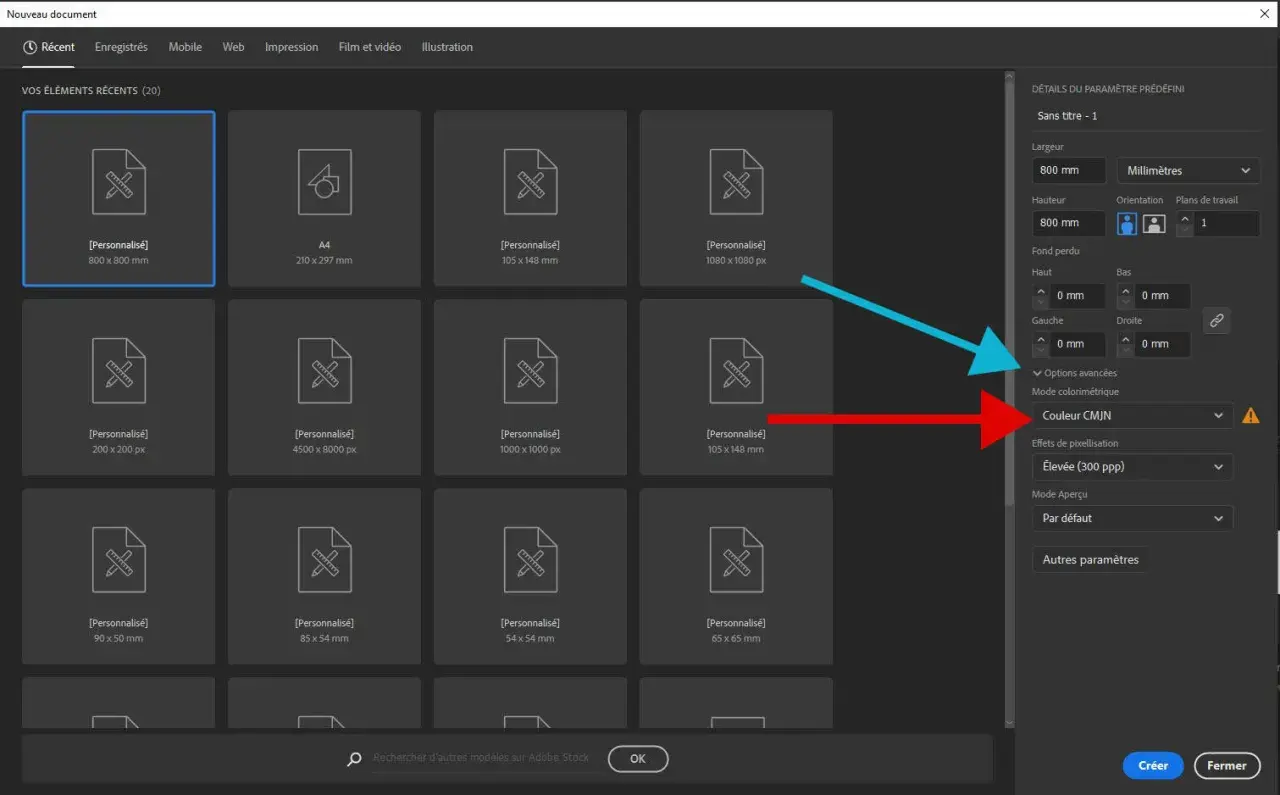
Préparer une image pour l’impression dans Photoshop, ce n’est pas seulement changer un mode colorimétrique. Le vrai enjeu est de garder la photo lisible, de maîtriser les écarts entre écran et papier, et de convertir au bon moment sans détruire des nuances utiles.
Je vais aller droit au but: quand utiliser le CMJN, comment convertir proprement un document, quels profils choisir, comment simuler le rendu papier, et quelles erreurs font le plus de dégâts en retouche photo. C’est le genre de réglage qui paraît technique, mais qui change très vite la qualité finale d’un tirage.
Les repères essentiels avant de passer en impression
- Le CMJN sert surtout à préparer une impression professionnelle, pas un simple tirage de bureau.
- Sur une imprimante domestique, rester en RGB est souvent plus sûr et plus prévisible.
- Convertir trop tôt fait perdre des couleurs que vous ne récupérerez pas ensuite.
- Le profil ICC et l’épreuvage écran comptent autant que le mode colorimétrique.
- Gardez toujours un fichier maître en PSD ou TIFF avant de sortir la version imprimable.
Quand le CMJN est le bon choix pour une photo
Le CMJN correspond au mélange de cyan, magenta, jaune et noir, avec des valeurs qui vont de 0 à 100 %. C’est le mode à privilégier quand l’image doit être séparée en encres pour une impression commerciale, un magazine, un catalogue ou une affiche confiée à un imprimeur.
À l’inverse, si vous imprimez sur une imprimante jet d’encre, laser ou multifonction de bureau, je déconseille de convertir le fichier en CMJN juste pour lancer l’impression. Dans ce cas, le pilote de l’imprimante gère souvent lui-même la conversion, et envoyer un fichier déjà converti peut produire un résultat plus erratique que prévu.
| Situation | Mode conseillé | Logique pratique |
|---|---|---|
| Retouche pour le web ou les réseaux | RGB | Gamme plus large et export plus simple |
| Impression sur imprimante de bureau | RGB | Le pilote fait généralement sa propre conversion |
| Impression offset, catalogue, brochure, presse | CMJN | Le fichier doit être préparé pour une séparation par encres |
Autrement dit, le CMJN n’est pas un réflexe automatique: il sert quand le support final impose une vraie contrainte d’impression, pas quand on veut simplement sortir une photo sur papier. Une fois ce cadre posé, le point critique devient la conversion elle-même.
Convertir un document sans perdre les couleurs utiles
Adobe rappelle qu’un passage de RGB vers CMJN modifie définitivement les valeurs couleur. C’est normal: certaines teintes affichables sur écran ne tiennent pas dans la gamme d’impression. Le piège, c’est de faire cette conversion trop tôt et de retoucher ensuite un fichier déjà appauvri.
Je travaille presque toujours en deux temps: d’abord un fichier maître en RGB, avec tous les calques intacts, puis une copie dédiée à l’impression. C’est plus propre, plus souple, et cela évite de transformer le CMJN en fichier de travail permanent.
| Commande | Ce qu’elle fait | Quand l’utiliser |
|---|---|---|
| Attribuer un profil | Change l’interprétation des nombres sans modifier les valeurs | Pour corriger un fichier mal identifié |
| Convertir en profil | Transforme réellement les couleurs vers un nouvel espace | Pour préparer un document à un profil d’impression précis |
- Dupliquez le document et conservez une version maître en RGB avec les calques.
- Si l’imprimeur vous fournit un profil ICC, utilisez Convertir en profil plutôt qu’un changement de mode à l’aveugle.
- Si vous n’avez pas de profil de sortie, passez par le mode CMJN défini par votre espace de travail, puis contrôlez le rendu avec un épreuvage écran.
- Surveillez surtout les rouges saturés, les bleus profonds, les verts vifs et les couleurs chair: ce sont souvent les premières à se tasser.
- Ne fusionnez les calques que si le flux de production l’exige vraiment. Pour la photo retouchée, garder la souplesse vaut mieux qu’un fichier aplati trop tôt.
Le bon réflexe n’est donc pas de « passer en CMJN » le plus vite possible, mais de convertir avec une intention précise et de vérifier le résultat avant d’exporter. C’est là que l’épreuvage écran devient indispensable.
Régler le profil et simuler le rendu papier avant l’export
Le profil colorimétrique décrit la manière dont un périphérique reproduit les couleurs. Dans Photoshop, l’espace de travail sert à éditer confortablement, mais le profil de sortie doit refléter les conditions d’impression réelles: papier, presse, encre et finition. Sans ce repère, on travaille un peu à l’aveugle.
Je distingue toujours trois niveaux: le profil de travail, le profil de simulation à l’écran, et le profil final de sortie. Quand ces trois éléments sont cohérents, le rendu devient beaucoup plus stable.
| Réglage | Rôle | Mon usage |
|---|---|---|
| Profil CMJN de travail | Base de conversion du document | À aligner avec la presse ou le flux demandé |
| Épreuvage écran | Simulation du rendu imprimé | À activer avant les dernières retouches |
| Profil personnalisé du support | Simulation plus fidèle d’un papier ou d’une machine | Indispensable si l’impression est sensible ou coûteuse |
| Surimpression | Visualise la superposition de certains aplats | Utile si le document contient textes, noirs riches ou effets de recouvrement |
Pour une photo très saturée, je teste souvent un rendu perceptif, parce qu’il compresse l’ensemble de la gamme de façon plus harmonieuse. Pour une image plus sobre, ou quand la fidélité des tons déjà dans la gamme est prioritaire, je regarde aussi le rendu relatif. Il n’existe pas de règle absolue: ce qui compte, c’est de comparer sur l’épreuve, pas de croire qu’un seul réglage convient à tout.
Si vous travaillez avec plusieurs applications Adobe, synchroniser les réglages couleur évite aussi les surprises entre le fichier source, le PDF de sortie et l’aperçu final. Quand le profil est cohérent, le reste du travail devient beaucoup plus lisible.
Les erreurs qui reviennent le plus souvent en retouche photo
Les problèmes d’impression ne viennent pas seulement du mode CMJN. Très souvent, ils naissent d’une succession de petites erreurs qui paraissent anodines sur l’écran et deviennent visibles sur papier.
| Erreur fréquente | Effet sur la photo | Correction simple |
|---|---|---|
| Convertir trop tôt | Couleurs déjà comprimées pendant la retouche | Retoucher d’abord en RGB, convertir à la fin |
| Travailler directement en CMJN sans raison | Palette plus étroite et ajustements moins souples | Réserver le CMJN à la phase de sortie |
| Ignorer l’épreuvage écran | Surprise au tirage, surtout sur les tons saturés | Activer la simulation avant les corrections finales |
| Utiliser un mauvais profil | Image trop terne, trop chaude ou trop contrastée | Demander le profil du papier ou de la presse |
| Faire confiance à un écran non calibré | Décisions de retouche biaisées | Calibrer le moniteur et travailler dans une lumière neutre |
| Envoyer du CMJN vers une imprimante de bureau | Conversion interne souvent imprévisible | Rester en RGB pour l’impression domestique |
| Confondre noir pur et noir riche | Textes ou aplats trop plats, ou au contraire trop chargés | Adapter le noir au cahier des charges de l’imprimeur |
Le problème le plus courant, à mon sens, n’est pas une mauvaise photo de départ, mais un mauvais enchaînement: on retouche dans un espace, on exporte dans un autre, puis on s’étonne que le papier ne ressemble pas à l’écran. Une fois ce piège identifié, la dernière étape consiste simplement à préparer un fichier propre.
La vérification finale avant d’envoyer le fichier à l’imprimeur
Avant l’envoi, je fais toujours une passe de contrôle très courte, mais très stricte. Elle évite la plupart des retours inutiles et des mauvaises surprises à l’arrivée.
- Je garde un master PSD ou TIFF avec calques pour pouvoir revenir en arrière si besoin.
- Je vérifie que le profil est bien intégré au fichier, surtout si le document doit voyager entre plusieurs logiciels ou prestataires.
- Je contrôle le format de sortie demandé par l’imprimeur ou le labo: TIFF, PSD ou PDF selon le flux.
- Je regarde la taille finale et la résolution à l’échelle d’impression; pour une photo, 240 à 300 ppp reste une base solide.
- Je confirme les marges de coupe ou le fond perdu si l’image touche le bord du support; 3 mm sont courants, mais je préfère toujours vérifier le brief.
- Je fais une épreuve papier quand le projet est important, parce qu’un écran bien réglé ne remplace pas un vrai tirage.
Si je ne devais garder qu’une règle, ce serait celle-ci: travaillez en RGB le plus longtemps possible, convertissez une seule fois au bon profil, puis validez le rendu sur épreuve. C’est moins spectaculaire qu’une pile de réglages, mais c’est ce qui sépare une image simplement correcte d’une photo imprimée avec une vraie tenue.