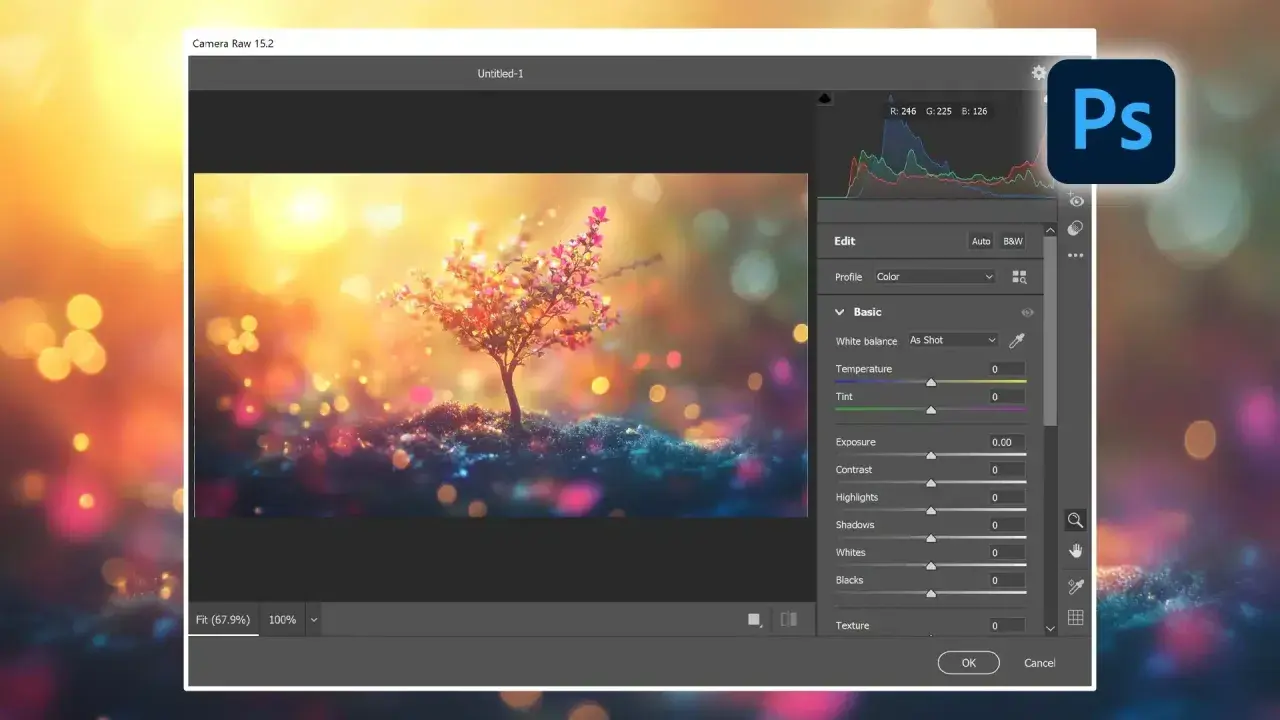
Ouvrir Camera Raw dans Photoshop change vraiment la façon dont je commence une retouche. Selon le format du fichier et la méthode d’ouverture, on n’obtient pas le même niveau de souplesse, ni la même marge de correction. Je vous montre ici les chemins qui fonctionnent réellement, les réglages utiles dans Photoshop et les cas où il vaut mieux passer par un autre mode d’ouverture.
L’essentiel pour accéder à Camera Raw sans perdre de temps
- Un fichier RAW s’ouvre en principe directement dans Camera Raw via Fichier > Ouvrir.
- Les JPEG et les TIFF demandent souvent un réglage dans les préférences pour être envoyés dans Camera Raw.
- Maintenir Maj au moment d’ouvrir l’image permet de la charger en objet dynamique.
- Le filtre Camera Raw sert surtout à retravailler une image déjà ouverte dans Photoshop.
- Si Camera Raw ne se lance pas, la cause la plus fréquente est une version incompatible, un fichier non pris en charge ou un mauvais réglage de préférence.
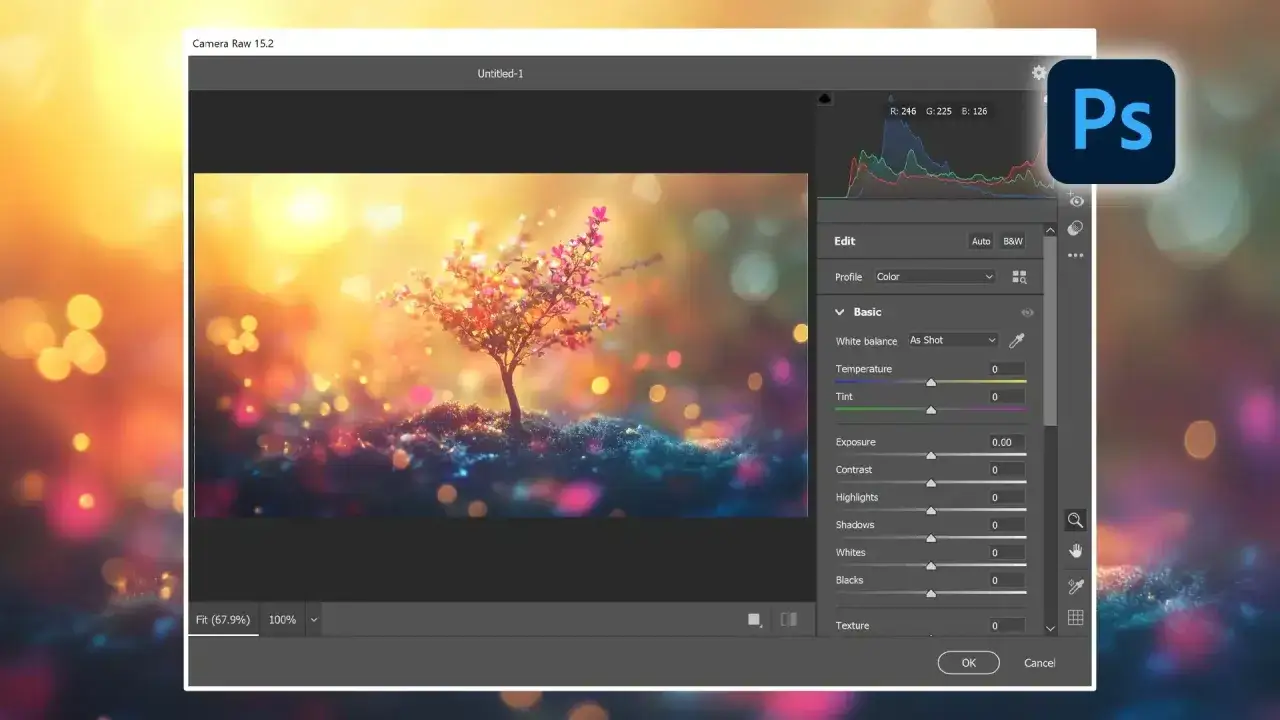
Le chemin le plus direct depuis un fichier RAW
Pour un fichier brut, la méthode la plus simple reste la même dans la majorité des cas: ouvrez Photoshop, choisissez Fichier > Ouvrir, puis sélectionnez votre fichier RAW. Camera Raw s’ouvre alors avant Photoshop, ce qui me permet d’ajuster l’exposition, la balance des blancs, le contraste ou le rendu des couleurs avant toute retouche par calques. C’est le flux de travail le plus propre, parce que je pars des données brutes du capteur au lieu d’un fichier déjà aplati.
- Lancez Photoshop et ouvrez votre fichier RAW avec Fichier > Ouvrir.
- Travaillez les réglages de base dans Camera Raw, en particulier l’exposition, les hautes lumières et les ombres.
- Cliquez sur Ouvrir l’image pour envoyer le résultat dans Photoshop.
- Si vous travaillez depuis Adobe Bridge, vous pouvez aussi ouvrir le fichier depuis là, puis basculer vers Photoshop sans changer le principe général du flux.
Quand Camera Raw ne s’affiche pas à ce stade, je pars d’abord du principe que le fichier n’est pas reconnu comme un vrai RAW pris en charge, ou que la version du module n’est pas adaptée au boîtier. C’est précisément pour cela qu’il faut distinguer le cas des RAW de celui des JPEG et des TIFF.
Ouvrir un JPEG ou un TIFF quand on veut passer par Camera Raw
La logique change dès qu’on quitte le RAW pur. Un JPEG ou un TIFF s’ouvre normalement comme une image classique dans Photoshop, sans passer par Camera Raw. Si vous voulez leur appliquer le même type de réglages de départ, il faut soit les appeler explicitement depuis Camera Raw, soit activer leur ouverture automatique dans les préférences.
| Format | Comportement par défaut | Ce que je recommande |
|---|---|---|
| RAW | Ouverture dans Camera Raw avant Photoshop | Utiliser Fichier > Ouvrir pour conserver un flux non destructif |
| JPEG | Ouverture directe dans Photoshop | Activer l’ouverture dans Camera Raw si vous voulez harmoniser les réglages avant la retouche |
| TIFF | Ouverture directe dans Photoshop | Intéressant pour corriger un fichier déjà exporté, surtout si la lumière ou les couleurs demandent un ajustement global |
Dans Photoshop, le réglage utile se trouve dans Préférences > Camera Raw, puis dans la partie dédiée à la gestion des fichiers JPEG et TIFF. Une fois ce point réglé, vous gagnez un vrai confort si vous traitez souvent des images exportées par un appareil photo, un téléphone ou un logiciel de tri. C’est ce détail qui fait la différence entre une ouverture ponctuelle et un flux de travail cohérent.
Choisir entre ouverture normale et objet dynamique
Pour moi, c’est l’un des choix les plus importants au moment d’ouvrir Camera Raw dans Photoshop. Si vous cliquez simplement sur Ouvrir l’image, le fichier passe dans Photoshop avec les réglages appliqués. Si vous maintenez Maj au moment de cliquer, Photoshop ouvre le fichier en objet dynamique, ce qui permet de revenir plus tard dans Camera Raw et de modifier à nouveau les réglages de départ.
| Mode d’ouverture | Avantage principal | Limite | Mon usage |
|---|---|---|---|
| Ouverture normale | Rapide, simple, directe | Moins souple si vous voulez revoir les réglages ensuite | Retouche courte ou livraison rapide |
| Objet dynamique | Réglages Camera Raw réouvrables à tout moment | Flux un peu plus lourd, fichier plus complexe | Portrait, éditorial, retouche sérieuse ou client exigeant |
Passer par le filtre Camera Raw sur une image déjà ouverte
Quand l’image est déjà dans Photoshop, le bon chemin n’est plus Fichier > Ouvrir, mais Filtre > Filtre Camera Raw. Cette option est très pratique pour retravailler un JPEG, un TIFF ou même un PSD sans tout recommencer. Je l’utilise surtout pour la colorimétrie, le contraste global, la texture, la clarté ou une finition plus homogène.
- Sur un calque raster classique, le filtre agit sur les pixels déjà présents.
- Sur un objet dynamique, vous pouvez revenir en arrière et réajuster les paramètres du filtre plus tard.
- Ce n’est pas la même chose qu’ouvrir un vrai RAW dans Camera Raw au départ.
- Pour une retouche de peau ou de lumière, c’est souvent suffisant.
- Pour une récupération fine des hautes lumières d’un capteur, mieux vaut partir du fichier brut.
Je fais souvent la différence entre développement et correction: Camera Raw au départ sert au développement, tandis que le filtre Camera Raw sert plutôt à la correction d’une image déjà matérialisée. Ce n’est pas un détail théorique, parce que le résultat et la réversibilité ne sont pas les mêmes. Si Camera Raw refuse malgré tout de s’ouvrir, le problème vient alors généralement d’ailleurs.
Quand Camera Raw ne s’ouvre pas comme prévu
Le blocage le plus courant n’est pas spectaculaire: soit Photoshop n’est pas à jour, soit le module Camera Raw ne prend pas encore en charge le fichier, soit le format n’est pas celui que vous pensez. Avant de chercher une panne compliquée, je vérifie toujours ces points dans cet ordre.
| Symptôme | Cause probable | Réflexe utile |
|---|---|---|
| L’image s’ouvre directement dans Photoshop | Le fichier est un JPEG, un TIFF ou un format déjà rendu | Passer par Filtre > Filtre Camera Raw ou activer l’ouverture automatique dans les préférences |
| Camera Raw n’apparaît pas du tout | Version trop ancienne ou format non pris en charge | Mettre Photoshop et Camera Raw à jour |
| Le fichier récent n’est pas reconnu | Le boîtier est plus récent que votre version du module | Vérifier la compatibilité Camera Raw et, si besoin, convertir en DNG avec l’outil Adobe prévu pour cela |
| Le comportement a changé sans raison apparente | Préférences Camera Raw modifiées | Recontrôler les réglages dans Préférences > Camera Raw |
Quand je tombe sur un fichier qui ne s’ouvre pas correctement, je commence presque toujours par la compatibilité du boîtier et du module, avant même de suspecter Photoshop lui-même. Dans les cas les plus pénibles, la solution la plus propre reste une mise à jour du module ou une conversion intermédiaire en DNG pour retrouver une ouverture correcte.
Le réflexe qui simplifie la retouche au quotidien
Si je devais résumer la méthode la plus efficace, je dirais ceci: RAW d’abord dans Camera Raw, image déjà ouverte ensuite via le filtre, et objet dynamique dès que vous voulez conserver une marge de retour. Cette logique simple évite beaucoup d’allers-retours inutiles et garde une qualité de travail plus régulière, surtout quand on traite plusieurs images d’une même série.
Pour un flux rapide, je passe directement par l’ouverture classique. Pour une retouche que je sais susceptible d’évoluer, je préfère l’objet dynamique. Et pour un JPEG ou un TIFF déjà dans Photoshop, le filtre Camera Raw reste la porte d’entrée la plus pratique. En gardant ces trois cas bien séparés, on évite les fausses manipulations et on travaille avec plus de précision dès les premières minutes.