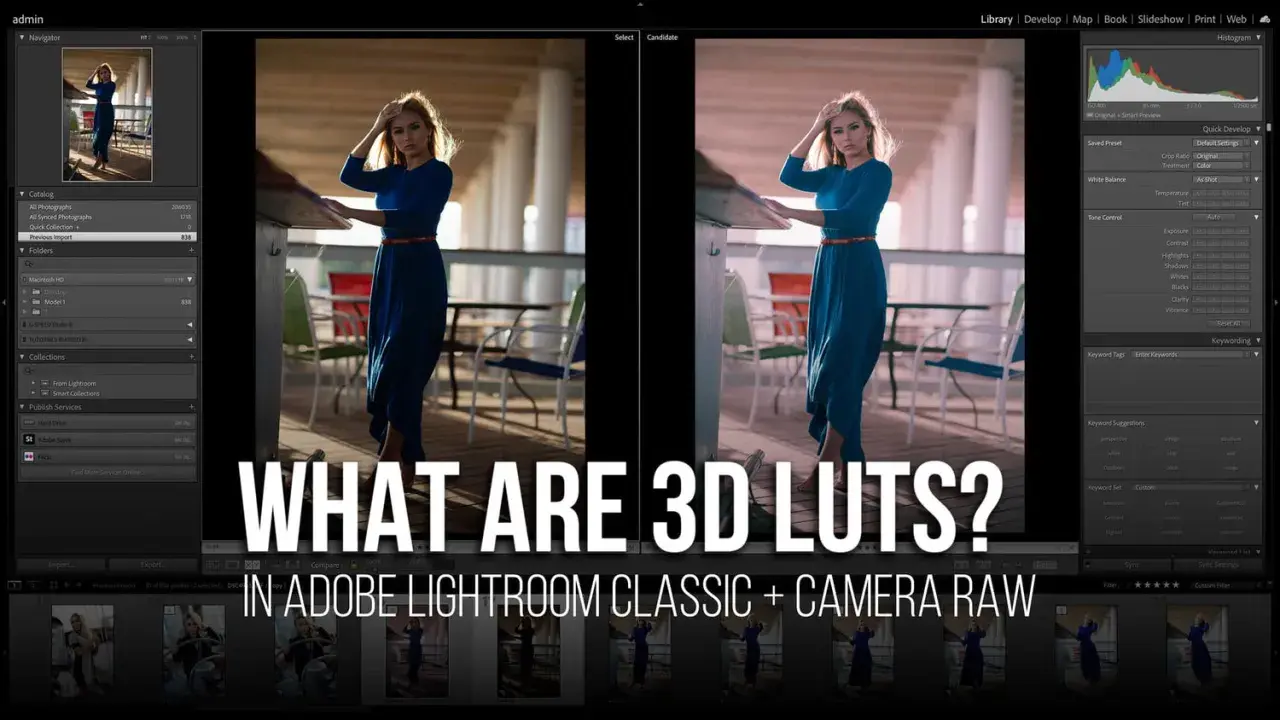
En retouche photo, un lut photoshop devient intéressant quand on veut gagner du temps sans sacrifier la cohérence colorimétrique. Je l’utilise surtout pour donner une direction visuelle nette à une série d’images, puis pour affiner le rendu sans casser les peaux, les contrastes ou les noirs. Ce guide explique ce que fait réellement une table de correspondance, comment l’appliquer proprement dans Photoshop et à quel moment il vaut mieux la compléter par des réglages manuels.
Les points à garder en tête avant de toucher à la couleur
- Un LUT ne corrige pas tout : il transforme les couleurs, mais il ne remplace pas une bonne exposition ni une balance des blancs propre.
- Dans Photoshop, le calque Color Lookup est non destructif si vous le laissez en calque de réglage.
- L’option 3DLUT demande un document en mode RVB ; si elle est grisée, c’est le premier point à vérifier.
- Les fichiers .cube sont les plus pratiques pour un flux photo simple et réutilisable.
- Le bon réglage final se joue souvent sur l’opacité et le mode de fusion, pas seulement sur le choix du LUT.
- Pour une série, l’objectif n’est pas l’effet spectaculaire, mais la répétabilité du rendu.
Ce qu’un LUT change vraiment dans Photoshop
Un LUT, ou table de correspondance, fait une chose très précise : il remappe une couleur d’entrée vers une couleur de sortie selon une grille prédéfinie. Autrement dit, il ne “devine” pas le style de votre image, il applique une transformation déjà enregistrée. C’est pour cela qu’il peut donner un rendu très net, très cohérent, et aussi très brutal si la base n’est pas saine.
Je distingue toujours deux usages. Le premier est technique : harmoniser une série, rapprocher un rendu de référence, ou stabiliser une ambiance visuelle. Le second est créatif : donner une identité plus cinématographique, plus froide, plus chaude ou plus contrastée. Dans les deux cas, le LUT fonctionne mieux quand l’image est déjà à peu près équilibrée. Si l’exposition part dans tous les sens, la table amplifie surtout les défauts.
Dans l’aide Adobe, le calque Color Lookup est justement présenté comme une manière de modifier l’apparence d’une photo via des tables prêtes à l’emploi. Ce n’est pas un filtre magique, c’est un outil de traduction colorimétrique. Une fois ce principe en tête, il devient beaucoup plus simple d’éviter les rendus trop forcés.
Quand cette logique est claire, la vraie question devient pratique : comment l’appliquer sans perdre la matière de l’image.
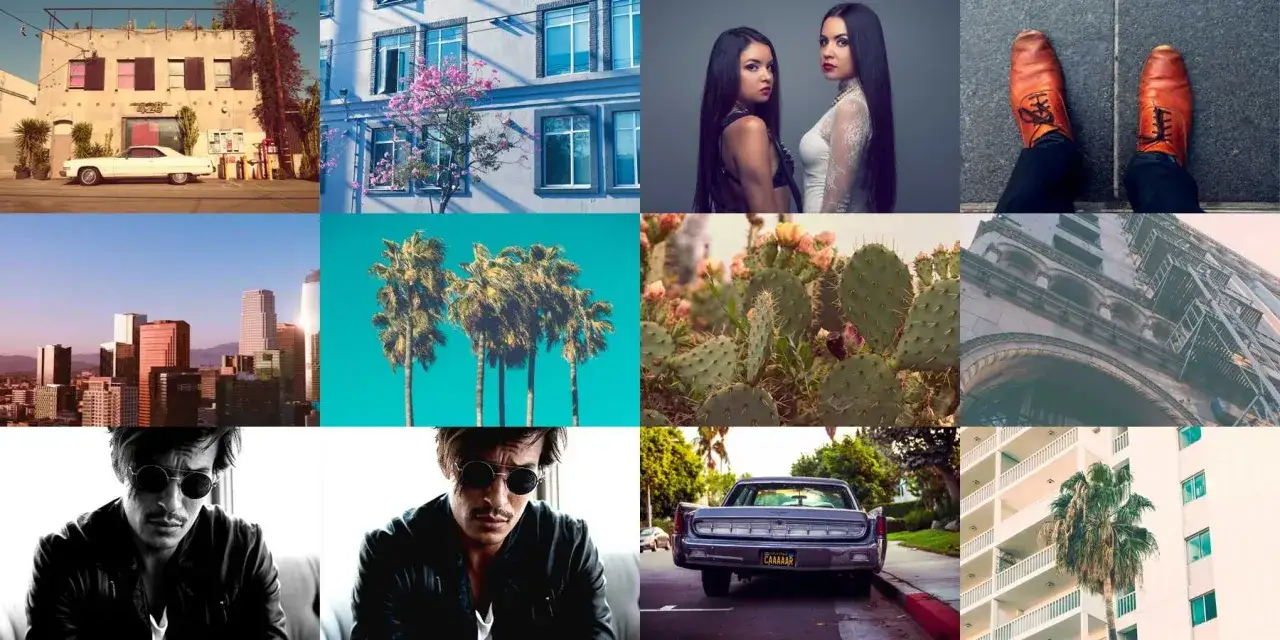
Appliquer une table de correspondance sans casser la matière
J’applique toujours un LUT de façon réversible. Dans Photoshop, l’approche la plus propre consiste à ajouter un calque de réglage Color Lookup plutôt qu’à cuire l’effet dans un rendu aplati. Cela me laisse la possibilité de revenir en arrière, de changer la table ou de réduire l’intensité sans recommencer toute la retouche.
- J’ouvre l’image dans Photoshop.
- Je clique sur l’icône des calques de réglage et je choisis Color Lookup.
- Dans le panneau Propriétés, je teste d’abord les tables proposées dans 3DLUT File, car c’est là que se trouvent la plupart des looks créatifs.
- Si l’option 3DLUT est désactivée, je vérifie le mode du document : il doit être en RVB.
- Je règle ensuite l’opacité du calque, parfois le mode de fusion, jusqu’à retrouver un rendu crédible.
Le point que beaucoup négligent, c’est la finition. Un LUT qui semble bon à 100 % d’opacité peut devenir excellent à 30 % ou 60 %. Je préfère souvent un effet un peu trop discret au départ, puis je le renforce seulement si la photo le supporte. C’est particulièrement vrai en portrait : la peau pardonne mal les dominantes trop agressives.
Autre réflexe utile : conserver le fichier en PSD ou en TIFF tant que la retouche n’est pas finalisée. Adobe recommande aussi ce type de sauvegarde pour pouvoir réajuster le calque plus tard, ce qui reste la meilleure habitude quand on travaille sur une série ou sur une commande client.
À partir de là, on voit vite qu’un LUT n’est pas toujours le meilleur outil selon le niveau de contrôle recherché. C’est ce que je compare juste après.
Choisir entre LUT, réglage manuel et profil de couleur
Je ne traite pas un LUT comme une réponse universelle. Pour certaines images, il accélère le travail. Pour d’autres, il ajoute une couche de stylisation inutile. Le bon choix dépend surtout de ce que vous voulez maîtriser : la rapidité, la précision ou la reproductibilité.
| Outil | Ce qu’il apporte | Quand je le choisis | Limite principale |
|---|---|---|---|
| LUT / Color Lookup | Un rendu global rapide et cohérent | Séries photo, look de marque, ambiance stylisée | Peut écraser les peaux et les hautes lumières |
| Réglages manuels | Contrôle fin sur chaque zone de l’image | Portraits délicats, produits, tirages exigeants | Plus lent et plus technique |
| Profil ou base colorimétrique | Point de départ propre avant l’étalonnage | Quand la photo doit rester neutre avant stylisation | Ne crée pas à lui seul une signature visuelle forte |
| Preset | Suite de réglages enregistrés | Quand je veux répéter une méthode de travail | Moins “color mapping” qu’un LUT, donc plus variable |
En pratique, je commence presque toujours par neutraliser ce qui doit l’être : exposition, balance des blancs, contraste de base. Ensuite seulement, j’applique le LUT si je veux une direction esthétique. Cette hiérarchie évite un problème classique : confondre correction et style. Si on mélange les deux trop tôt, on perd du temps à rattraper une image déjà surtraitée.
Pour une photo de mariage, par exemple, je cherche souvent une cohérence douce sur toute la série. Pour un portrait éditorial, je peux accepter une signature plus marquée. Pour un produit, je reviens très vite vers du manuel. Cette logique me sert aussi quand je crée mes propres fichiers de correspondance, car un LUT personnalisé n’a de valeur que s’il reste stable d’une image à l’autre.
Créer son propre LUT à partir d’un rendu cohérent
Créer une table de correspondance à partir d’une retouche qui fonctionne bien est souvent plus utile que d’empiler des fichiers trouvés au hasard. Je pars d’une image de référence, je construis le rendu voulu avec des calques de réglage, puis j’exporte la transformation pour la réutiliser sur d’autres photos proches dans le style et la lumière.
Adobe indique que l’export se fait depuis un document ayant un fond et des calques supplémentaires dédiés à la modification des couleurs. En pratique, cela veut dire que je prépare un document propre avant l’export, pas une composition brouillonne. Je ne cherche pas à “sauver” une image déjà mal traitée, je crée une base reproductible.
- Je pars d’une photo représentative de la série.
- Je construis le rendu avec des réglages colorimétriques cohérents.
- Je lance File > Export > Color Lookup Tables.
- Je renseigne une description claire pour identifier le look plus tard.
- Je choisis le niveau de grille en gardant en tête qu’une valeur plus élevée augmente le poids du fichier et la finesse du résultat.
- J’exporte le format le plus utile à mon usage, souvent .cube en priorité.
Les formats proposés par Photoshop sont utiles à connaître : 3DL, CUBE, CSP et ICC Profile. Pour un flux photo courant, je trouve le .cube le plus pratique, car il se transporte facilement d’un environnement à l’autre. Si je veux surtout conserver une transformation de couleur dans un workflow très lié à Photoshop, le reste peut aussi avoir du sens, mais je garde l’idée simple : plus le format est universel dans mon usage, plus je le réemploie sans friction.
Je garde aussi une copie du fichier source en PSD ou TIFF. C’est le détail qui fait la différence quand un client demande une variante légèrement plus chaude, ou quand je veux préparer une version différente pour le web et pour l’impression. Un LUT bien construit doit rester un accélérateur, pas une boîte noire qui me bloque au moment d’ajuster.
Quand on commence à produire ses propres tables, les erreurs d’usage deviennent beaucoup plus visibles. C’est le dernier point que je surveille avant de valider une série.
Les erreurs qui rendent l’étalonnage trop dur ou trop faux
- Appliquer le LUT trop tôt : si l’exposition et la balance des blancs ne sont pas stabilisées, le rendu devient artificiel.
- Forcer l’effet à 100 % : c’est le raccourci le plus rapide vers des peaux sales et des ombres bouchées.
- Oublier le mode RVB : si le 3DLUT ne s’active pas, le document n’est probablement pas dans le bon espace de travail pour cet usage.
- Ignorer la cohérence de la série : un LUT qui marche sur un contre-jour peut être catastrophique sur une scène plate.
- Exporter depuis un document mal préparé : on obtient alors une table qui reproduit aussi les défauts du fichier source.
- Négliger le contrôle visuel sur écran calibré : sans un affichage fiable, on croit souvent avoir “corrigé” alors qu’on a seulement déplacé le problème.
Je me méfie aussi des LUTs trop “instagrammables”. Ils donnent parfois un effet immédiat, mais ils fatiguent vite l’œil et supportent mal les séries longues. Dès qu’un rendu commence à paraître systématiquement orange sur les hautes lumières ou verdâtre sur les visages, je réduis l’intensité ou je reviens à un réglage plus nuancé. Le bon étalonnage n’est pas celui qui se remarque le plus, c’est celui qui tient debout sur plusieurs images et plusieurs contextes.
Cette vigilance amène naturellement à la méthode que je garde pour la plupart de mes retouches photo, surtout quand il faut livrer un ensemble cohérent et propre.
Le flux que je recommande pour une série photo propre et homogène
Quand je veux travailler vite sans perdre la main, je suis toujours le même ordre. Il est simple, mais il évite la majorité des dérives visuelles.
- Je corrige d’abord la base : exposition, balance des blancs, contraste, noirs et blancs.
- J’applique ensuite la table de correspondance comme une couche de style, pas comme une béquille.
- Je baisse l’opacité jusqu’à ce que le rendu reste crédible sur les peaux, les tissus et les zones neutres.
- Je compare plusieurs images de la série pour vérifier que le look tient sur des lumières différentes.
- Je garde toujours le fichier maître en format éditable avant d’exporter les versions finales.
Ce workflow fonctionne bien pour les portraits, les reportages, les contenus de marque et, plus largement, pour toutes les images où la continuité compte autant que l’esthétique. Si je devais résumer l’approche, je dirais ceci : un LUT sert à accélérer une intention visuelle, pas à remplacer le regard. Plus vous le traitez comme un outil de finition, plus le résultat paraît propre, moderne et maîtrisé.
Le meilleur réflexe reste donc très concret : partir d’une base saine, utiliser la table de correspondance avec retenue, et ne valider le rendu qu’après vérification sur plusieurs images de la même série. C’est cette discipline qui transforme un simple effet en véritable méthode de retouche.