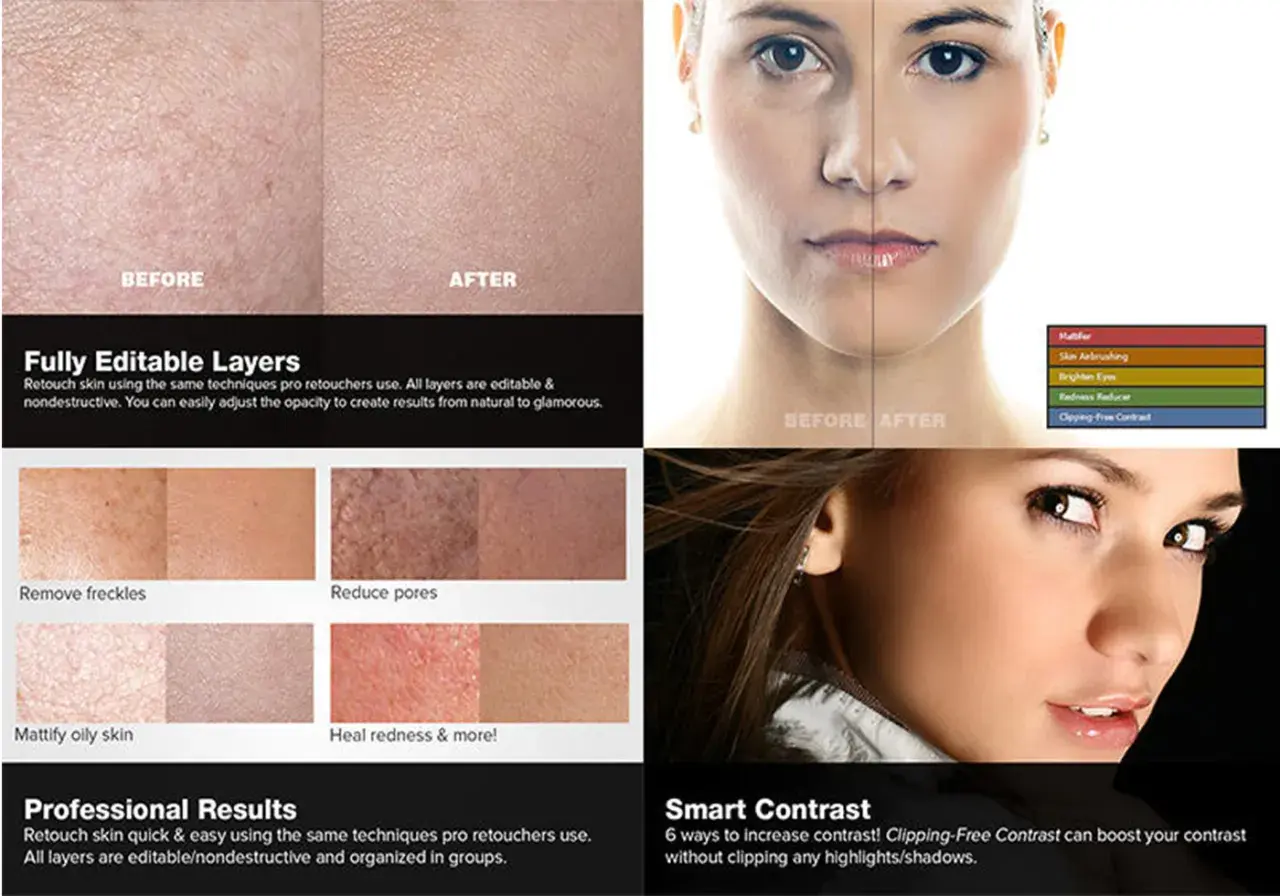
La brillance sur le visage n’est pas seulement une question d’esthétique: elle détourne l’attention, casse les volumes et peut donner à un portrait un rendu trop gras, trop plat ou simplement mal éclairé. Dans Photoshop, l’enjeu n’est pas de matifier toute la peau, mais de corriger les zones qui accrochent trop la lumière sans effacer la texture. Je vais donc montrer une méthode simple, les bons outils selon le cas, et les erreurs qui font vite basculer une retouche propre vers un rendu artificiel.
Les points à garder en tête avant de retoucher une peau brillante
- La bonne approche consiste à corriger la lumière locale, pas à lisser tout le visage.
- Je travaille presque toujours de façon non destructive, sur un calque séparé ou via Camera Raw.
- Les grandes zones brillantes se traitent mieux avec un masque et un réglage tonal qu’avec un simple pinceau.
- Les petits reflets se corrigent vite avec un outil de réparation ciblé.
- Le danger principal, c’est de supprimer la texture et de transformer la peau en surface plastique.
- Un bon résultat doit rester crédible à 100 % de zoom comme à taille d’affichage normale.
Comprendre ce que la brillance raconte vraiment
Avant de vouloir enlever la brillance du visage dans Photoshop, je regarde d’abord quelle brillance j’ai sous les yeux. Une lueur diffuse sur le front ne se traite pas comme un point blanc sur le nez, et un reflet de flash n’obéit pas aux mêmes règles qu’une peau naturellement plus grasse. C’est une nuance importante, parce que la bonne correction dépend surtout de la forme, de la taille et de l’origine du reflet.
Dans un portrait, la brillance vient souvent d’un mélange assez simple: lumière frontale trop dure, peau humide ou grasse, maquillage mal absorbé, transpiration, ou exposition un peu trop généreuse. J’ajoute aussi un cas fréquent: le fichier est déjà compressé ou légèrement cramé, donc la matière dans les hautes lumières est moins récupérable. Si une zone est réellement surexposée, Photoshop peut en atténuer l’effet visuel, mais il ne recrée pas une texture disparue.
- Brillance diffuse : elle concerne souvent le front, les pommettes ou le menton, avec une lumière qui “glisse” sur la peau.
- Reflet spéculaire : c’est un point plus franc, presque métallique, typique d’un éclairage dur ou d’un flash direct.
- Zone réellement surexposée : les détails sont écrasés, parfois jusqu’au blanc pur, et la correction doit rester modérée.
Je distingue toujours ces trois cas avant d’agir, parce que c’est ce diagnostic qui me dit s’il faut surtout corriger la tonalité, la texture ou les deux. À partir de là, on peut choisir une méthode propre plutôt que d’essayer de tout régler avec un seul outil.
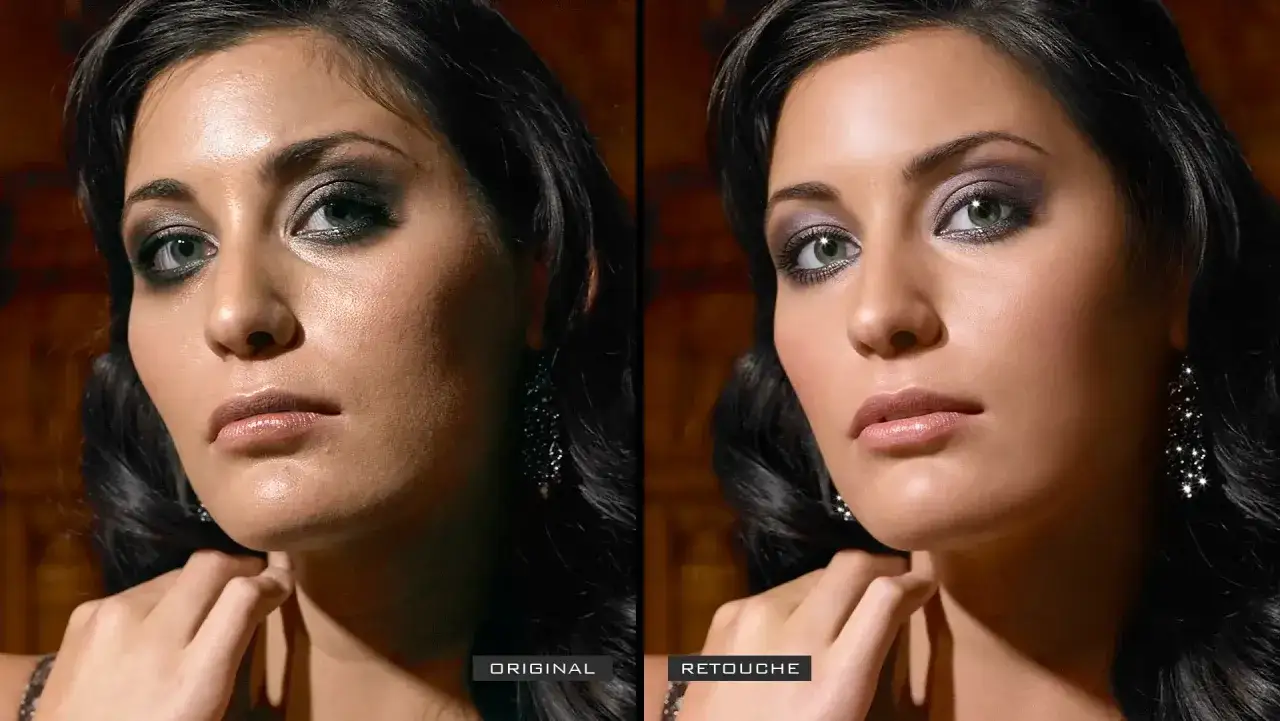
La méthode la plus propre pour corriger une zone brillante dans Photoshop
Dans Adobe Camera Raw, le panneau de masquage permet aujourd’hui des ajustements locaux très précis, et les masques assistés par IA font gagner du temps sur les fronts, les joues et le nez. Je les utilise comme point de départ, puis je termine presque toujours à la main pour garder un rendu crédible.
- Duplique le calque ou passe par un objet dynamique. Je préfère garder l’original intact; c’est ce qui me permet de revenir en arrière sans casser le fichier.
- Crée un réglage tonal local. Une Courbe ou un passage par Camera Raw est souvent plus propre qu’un simple assombrissement global.
- Isole la zone brillante. Un masque doux, un lasso avec contour progressif ou un pinceau de masque donnent un meilleur contrôle qu’un traitement sur tout le visage. Sur un portrait haute définition, je commence souvent avec un contour progressif entre 15 et 40 px, puis j’ajuste selon la taille de l’image.
- Réduis la lumière avant de toucher à la texture. Je baisse d’abord les hautes lumières, puis légèrement l’exposition ou les blancs si la zone reste trop présente. En pratique, je reste souvent dans des corrections légères: par exemple, une baisse modérée des Highlights et des Whites vaut mieux qu’une retouche trop agressive.
- Réintroduis du relief si besoin. Si la peau devient trop plate, je rouvre un peu la micro-contraste ou je limite la correction à la partie la plus brillante seulement.
- Termine avec une réparation locale. Les petits points de brillance résiduels se gèrent mieux avec un outil de correction ponctuelle qu’avec une nouvelle couche de flou.
Mon principe reste le même: je corrige d’abord la lumière, ensuite seulement les détails. C’est la manière la plus sûre d’éviter l’effet “peau repeinte”, surtout sur un portrait destiné à rester naturel.
Choisir l’outil selon la taille et la forme du reflet
La plupart des retouches ratées viennent d’un mauvais choix d’outil, pas d’un manque de talent. Quand la zone brillante est large, il faut un réglage tonal. Quand elle est petite, il faut un outil de réparation. Et quand la texture commence à souffrir, il faut penser en volume, pas en simple effacement.
| Méthode | Quand je l’utilise | Avantage | Limite |
|---|---|---|---|
| Masque + Courbes ou Camera Raw | Front, joues, nez, menton avec brillance diffuse | Rendu naturel, non destructif, très contrôlable | Demande un peu plus de préparation |
| Spot Healing Brush | Petits points brillants, traces isolées, micro-reflets | Rapide et simple pour les petites corrections | Peut déformer la texture si on l’emploie sur une grande zone |
| Healing Brush | Zones irrégulières où je veux choisir la source | Meilleure maîtrise de la texture | Plus lent que le Spot Healing |
| Clone Stamp | Reflets complexes ou zones où la matière doit rester cohérente | Contrôle précis de la source | Exige une main plus stable |
| Dodge & Burn | Portrait beauté, rendu premium, transitions subtiles | Le meilleur contrôle du volume et du relief | Plus chronophage |
| Smooth Skin ou Neural Filters | Retouche rapide pour une image sociale ou un pré-traitement | Très rapide | Peut lisser trop fort si on le laisse agir seul |
La logique est simple et elle reste proche de ce que rappelle Adobe dans sa documentation: le Spot Healing Brush sert bien les petites marques, tandis que le Healing Brush prend tout son intérêt quand on veut contrôler soi-même la source et préserver une texture crédible. En pratique, j’évite d’opposer les outils; je les empile avec parcimonie, du plus global au plus local.
Quand la zone est propre, je garde toujours un moment pour repérer ce qui manque encore en relief. C’est souvent là que la différence entre une retouche amateur et une retouche fluide devient visible.
Les erreurs qui trahissent tout de suite une retouche
La peau brillante devient artificielle quand on traite le problème trop vite. Je vois revenir les mêmes erreurs: une correction trop uniforme, un lissage excessif, ou une zone qui a perdu toute transition entre lumière et ombre. Le résultat peut sembler correct en petit format, puis devenir étrange dès qu’on regarde l’image à taille réelle.
- Lisser toute la peau au lieu de cibler la zone brillante : le visage perd ses pores, ses volumes et sa vie.
- Assombrir trop fort : la peau devient grise ou sale, surtout sur les teints chauds.
- Corriger seulement le centre du reflet : on garde un halo visible autour, ce qui attire encore l’œil.
- Utiliser le même réglage partout : le front, le nez et les joues n’ont pas toujours la même réponse à la lumière.
- Travailler seulement à fort zoom : on perd la lecture globale du portrait et on fait souvent trop.
- Confondre brillance et défaut : une légère lumière sur les pommettes peut être utile au volume du visage.
Je préfère une retouche un peu moins ambitieuse mais cohérente, plutôt qu’un visage parfaitement mat qui ne ressemble plus à la photo d’origine. Et c’est justement ce principe qui aide à choisir le bon flux de travail selon le fichier et la scène.
Adapter la retouche au fichier et au contexte de prise de vue
Le format du fichier change beaucoup la marge de manœuvre. Sur un RAW, j’ai plus de latitude pour récupérer les hautes lumières et corriger finement le rendu. Sur un JPEG, je travaille davantage sur l’apparence finale, parce que les données dans les blancs sont déjà plus limitées. La même logique vaut pour le type de prise de vue: studio, événement, selfie ou lumière mixte ne se corrigent pas au même rythme.
| Contexte | Approche efficace | Point de vigilance |
|---|---|---|
| Portrait RAW | Masque local dans Camera Raw, puis correction douce sur les hautes lumières | Idéal pour récupérer de la matière, mais il faut garder la main légère |
| JPEG compressé | Réglages locaux modestes, réparation ponctuelle des reflets les plus visibles | Moins de latitude si les blancs sont déjà écrêtés |
| Studio avec flash | Correction sélective du front et des joues, puis contrôle du contraste | Le flash peut accentuer les reflets spéculaires sur le nez et le front |
| Événement ou lumière mixte | Correction plus prudente, parfois avec un léger ajustement de température | Les couleurs de peau peuvent virer si on force trop la diminution de brillance |
| Selfie ou image mobile | Pré-réglage rapide, puis reprise manuelle des zones les plus visibles | Les traitements automatiques ont vite tendance à lisser la peau |
En 2026, les masques assistés par IA de Camera Raw sont utiles pour accélérer le repérage des zones à traiter, surtout quand il faut enchaîner plusieurs portraits. Mais je ne leur confie pas le verdict final: ils me font gagner du temps, pas du discernement. Sur une image de client, je préfère toujours un demi-point de moins en brillance qu’un visage complètement figé.
Ce contexte explique aussi pourquoi une même correction peut fonctionner sur un portrait studio et échouer sur une photo d’événement. Le fichier, la lumière et la texture imposent leur propre règle du jeu.
Le dernier contrôle qui garde le visage vivant
La vérification finale est souvent ce qui sauve la retouche. Je coupe et je rallume le calque, puis je regarde l’image à 100 % et à taille d’affichage normale. Si la peau semble encore humaine, avec un peu de relief et des transitions naturelles, je suis sur la bonne voie. Si le visage paraît trop plat, je réduis l’intensité de la correction avant d’aller plus loin.
- À 100 % : je vérifie la texture réelle, les bords des reflets et les transitions sur le front et le nez.
- À taille écran : je regarde si la lumière du visage reste cohérente avec le reste du portrait.
- Sur les teints plus foncés ou plus chauds : je reste particulièrement prudent, car une correction trop froide peut vite saler l’image.
- Sur les zones de volume : je garde un peu de lumière sur les pommettes si elle participe à la forme du visage.
Si je devais résumer ma façon de travailler, je dirais ceci: je ne cherche pas à faire disparaître la lumière, seulement à la remettre à sa place. C’est cette nuance qui permet de corriger une brillance de visage dans Photoshop sans perdre ce qui fait qu’un portrait reste vivant.