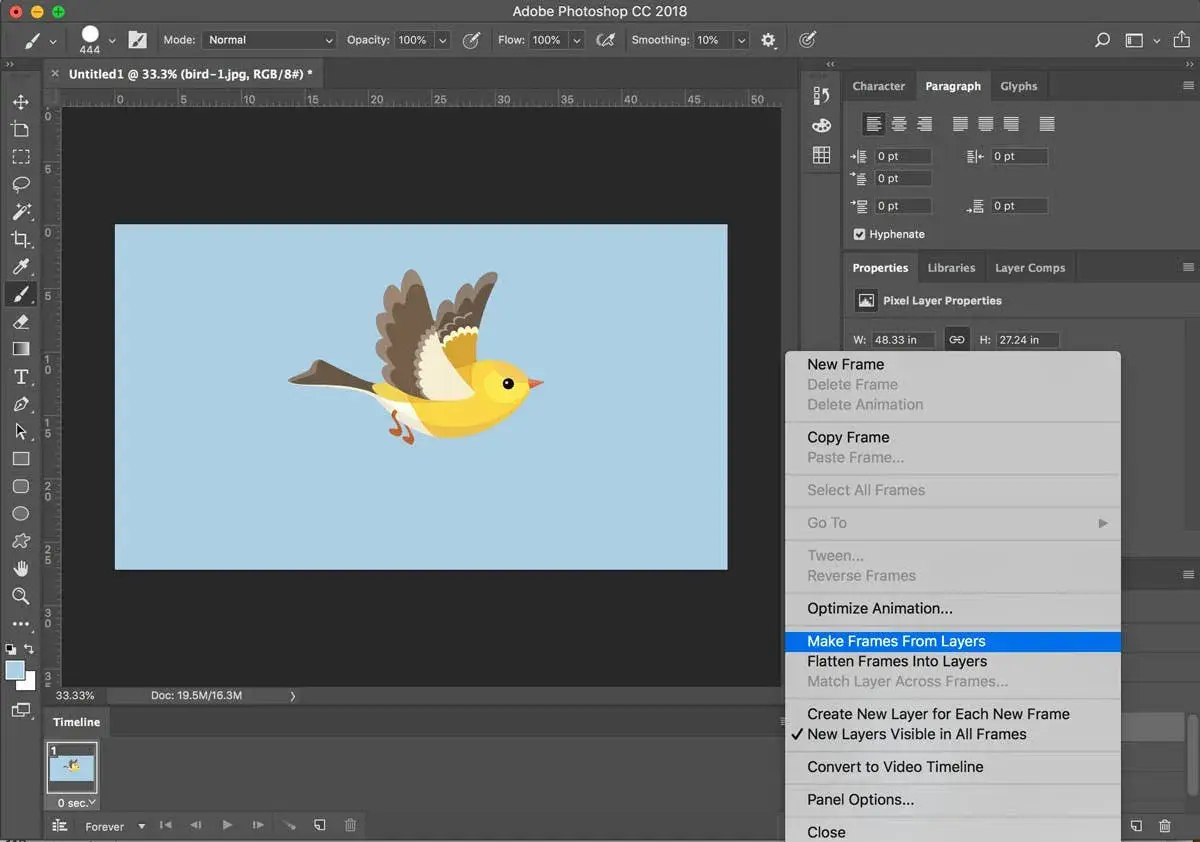
Créer une courte animation à partir d’une retouche ou d’une série de photos fonctionne très bien quand on veut montrer une évolution, une ambiance ou un détail sans passer par une vidéo complète. Voici comment faire un GIF avec Photoshop sans perdre du temps dans des réglages inutiles, avec une méthode claire, les bons choix d’export et les pièges qui dégradent vite la qualité. J’insiste aussi sur un point important : en GIF, la simplicité visuelle compte autant que la technique.
Les points essentiels à garder en tête avant de lancer l’animation
- Un GIF reste limité à 256 couleurs, donc il faut simplifier l’image avant l’export.
- Dans Photoshop, le flux le plus fiable passe par le panneau Montage.
- Pour une animation lisible, les calques doivent être propres, alignés et nommés clairement.
- L’export GIF passe encore par Fichier > Exportation > Enregistrer pour le Web (hérité).
- Pour une séquence photo riche en détails, une vidéo courte peut souvent mieux fonctionner qu’un GIF.
Comprendre ce que le GIF fait bien et ce qu’il fait mal
Le GIF reste pratique pour les boucles courtes, les avant/après, les petites démonstrations de retouche et les visuels destinés au web. En revanche, il supporte mal les dégradés fins, les textures complexes et les couleurs très nuancées, parce que Photoshop doit convertir l’image en couleur indexée. Autrement dit, le format peut être très utile, mais il pardonne peu.
| Format | Quand je le choisis | Limite principale |
|---|---|---|
| GIF | Boucle courte, avant/après, micro-animation, partage web | Palette limitée à 256 couleurs |
| MP4 | Animation photo plus riche, rendu fluide, meilleures nuances | Ce n’est pas une image autonome à lire comme un GIF |
| PNG en séquence | Travail de montage, export intermédiaire, contrôle fin | Pas un format final pratique pour le partage direct |
En retouche photo, je réserve le GIF aux séquences qui doivent se comprendre immédiatement. Dès que la scène devient trop détaillée, je passe à un autre format. Ce tri simple évite beaucoup de frustration et prépare naturellement la mise en place des calques.
Préparer vos calques comme un mini storyboard
Avant d’ouvrir le panneau d’animation, je prépare toujours le document comme une suite logique d’étapes. Si vous partez de plusieurs photos, gardez la même taille, le même cadrage et le même sujet à la même position. Si vous partez d’une seule image retouchée, dupliquez le fichier et organisez les variations sur des calques séparés. Le but est de faire avancer l’œil, pas de lui imposer un saut parasite.
- Travaillez sur une copie du fichier source pour conserver une version propre.
- Uniformisez le format du document avant d’empiler les images.
- Nettoyez la retouche avant l’animation : poussières, halos, bords trop durs, couleur trop agressive.
- Nommer les calques dans l’ordre des étapes aide à éviter les inversions au moment du montage.
- Si vous assemblez plusieurs fichiers, chargez-les dans une même pile pour les retrouver alignés.
Quand cette base est saine, l’animation devient beaucoup plus simple à gérer. Le vrai travail passe alors dans le panneau Montage, où Photoshop transforme vos calques en séquence lisible.
Créer l’animation pas à pas dans Photoshop
- Ouvrez vos images dans un même document, ou utilisez Fichier > Scripts > Chargement des fichiers dans une pile si vous partez de fichiers séparés.
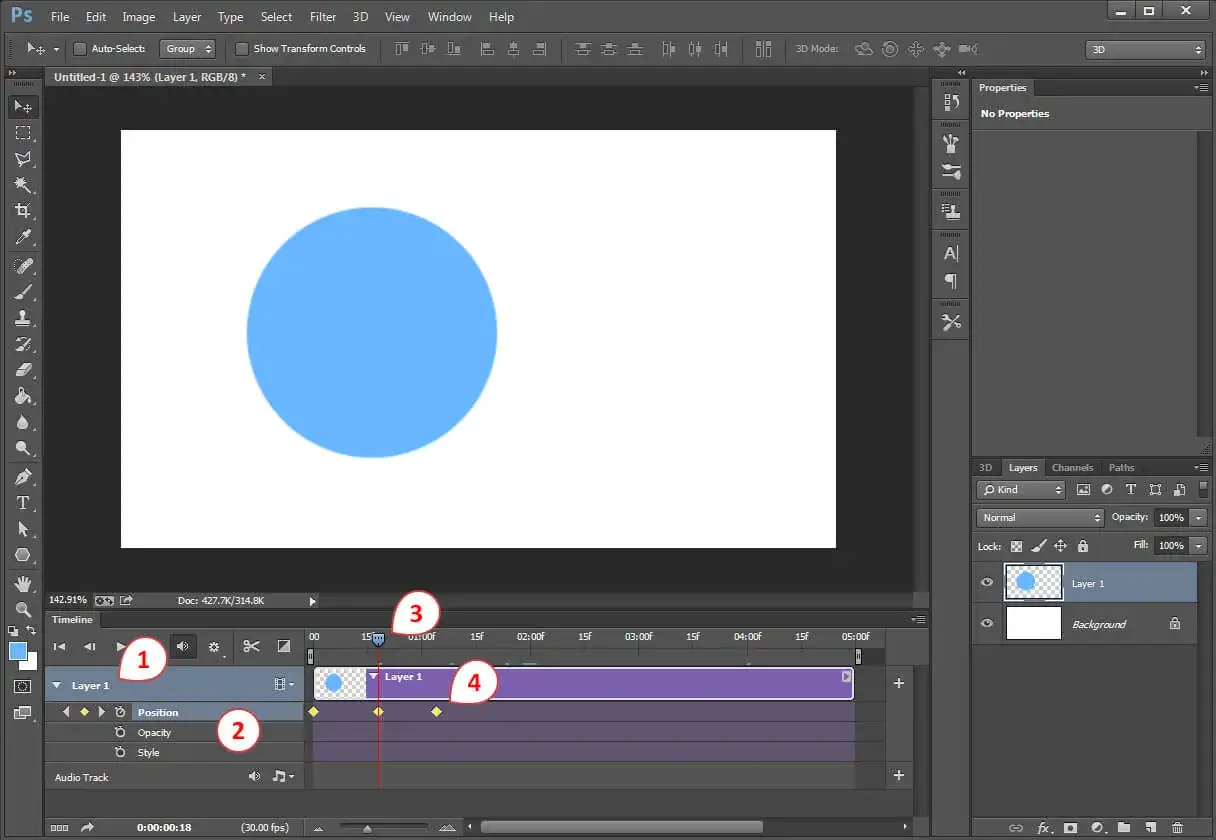
- Allez dans Fenêtre > Montage pour afficher le panneau d’animation.
- Dans le panneau, choisissez Créer une animation d’image si ce n’est pas déjà sélectionné.
- Ouvrez le menu du panneau et cliquez sur Créer des images d’après des calques pour transformer vos calques en frames.
- Vérifiez l’ordre des images, puis ajustez la visibilité de chaque calque pour créer la variation souhaitée.
- Prévisualisez avec le bouton Lecture, puis corrigez les transitions trop brutales avant de toucher à l’export.
Je conseille de partir d’un mouvement très simple. Un bon GIF n’a pas besoin d’être spectaculaire : il doit être compris d’un coup d’œil. C’est justement pour cela que la vitesse et la boucle méritent une section à part.
Régler la vitesse et la boucle pour garder un rendu lisible
Adobe montre qu’on peut descendre à 0,1 seconde par image, mais je considère cette valeur comme un point de départ, pas comme une règle absolue. Sur une séquence courte, je commence souvent avec des durées identiques sur toutes les frames, puis j’allonge légèrement les images clés si le message devient trop rapide à lire. Dans un GIF de retouche photo, la lisibilité passe avant la nervosité.
- Gardez une cadence régulière si vous montrez une évolution simple.
- Ralentissez la première et la dernière image si vous voulez rendre un avant/après plus clair.
- Évitez d’accumuler trop de changements d’un seul coup ; une variation par frame suffit souvent.
- Réglez la boucle sur Toujours si le GIF doit tourner en continu sur le web.
- Testez le rendu en lecture réelle, pas seulement dans le panneau : un rythme qui semble bon en miniature peut devenir trop agressif une fois publié.
Quand la vitesse est juste, l’export devient beaucoup plus simple à contrôler. Le point sensible, ensuite, c’est surtout la couleur et le poids du fichier.
Exporter sans massacrer les couleurs
Pour sortir le fichier final, je passe encore par Fichier > Exportation > Enregistrer pour le Web (hérité), puis je choisis le format GIF et la boucle sur Toujours. C’est le chemin qu’Adobe conserve dans ses guides récents, et il reste le plus fiable quand on veut maîtriser la palette, la taille et l’aperçu avant publication. Si votre GIF vient d’une photo retouchée, le vrai enjeu est de limiter la casse visuelle plutôt que de chercher une perfection impossible.
- Réduisez la largeur et la hauteur avant de jouer sur les autres paramètres si le fichier est trop lourd.
- Gardez la palette la plus simple possible : chaque nuance supplémentaire complique la conversion.
- Utilisez le dithering avec mesure si les dégradés apparaissent en bandes. Le dithering, c’est la trame de pixels qui simule des nuances que le GIF ne peut pas afficher proprement.
- Vérifiez l’aperçu sur un fond clair et un fond sombre si votre animation contient de la transparence.
- Conservez une version source PSD, car le GIF n’est pas un format de travail.
Sur une image très texturée ou très contrastée, le GIF peut vite montrer ses limites. C’est là que les erreurs les plus courantes deviennent faciles à repérer et à corriger.
Corriger les problèmes les plus fréquents
| Problème | Cause probable | Correction utile |
|---|---|---|
| GIF trop lourd | Trop de frames, dimensions trop grandes ou animation trop longue | Réduisez la taille, coupez la séquence et simplifiez le fond |
| Couleurs ternes ou cassées | Palette GIF limitée et conversion trop agressive | Diminuez les nuances fines, ajustez la retouche avant export et testez un dithering léger |
| Mouvement saccadé | Transitions trop brusques ou durées incohérentes | Dupliquez certaines frames, harmonisez la cadence et allongez les images clés |
| Bords transparents sales | Contours délicats ou fond non maîtrisé | Travaillez sur un fond cohérent et évitez les demi-transparences trop fines |
| Rendu photo décevant | Le sujet contient trop de dégradés et de détails | Gardez le GIF pour un usage léger ou passez à une vidéo courte |
Je vois souvent la même erreur : vouloir faire porter à un GIF le poids d’une vraie séquence photographique. Le format pardonne peu, donc le bon réflexe consiste à simplifier la scène avant de simplifier le fichier. C’est justement ce choix qui fait la différence entre une animation propre et un fichier frustrant.
Le réflexe que je garde pour une animation photo vraiment utile
Pour moi, le GIF vaut surtout quand il sert une intention précise : montrer un avant/après, illustrer une retouche, signaler un détail ou créer une boucle très courte pour le web. Dès que l’image demande plus de nuances, de fluidité ou de fidélité colorimétrique, je passe à un autre format plutôt que d’insister. C’est souvent plus propre, plus rapide et plus cohérent avec ce que le spectateur doit ressentir.
Si vous retenez une seule logique, gardez celle-ci : préparez des calques propres, animez peu, exportez en surveillant la palette et la taille. Avec cette méthode, Photoshop reste un outil très efficace pour transformer une retouche photo en GIF lisible et exploitable.