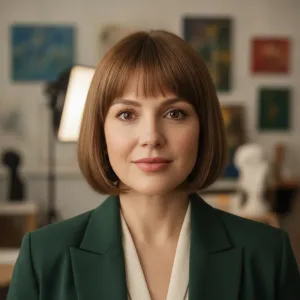
Une bonne retouche ne dépend pas forcément d’un abonnement coûteux. Pour corriger la lumière, recadrer un portrait, développer un fichier RAW ou préparer une image pour les réseaux sociaux, il existe aujourd’hui plusieurs logiciels gratuits réellement capables de produire un résultat soigné. Je vous aide à choisir le bon outil selon votre niveau, votre appareil et le type de retouche que vous souhaitez réaliser.
Les meilleurs choix gratuits selon votre usage
- Photopea convient pour retoucher rapidement en ligne et travailler avec des fichiers PSD.
- GIMP reste le choix le plus complet pour le photomontage et la retouche avancée.
- darktable est adapté au développement des photos RAW et à la gestion d’une photothèque.
- RawTherapee offre un contrôle très précis sur le rendu des fichiers bruts.
- Pour un résultat naturel, commencez par la lumière et le cadrage avant d’ajouter des effets.

Quel logiciel de retouche photo gratuit choisir selon son besoin
Le meilleur choix dépend moins du nombre de fonctions que de votre façon de travailler. Pour une correction rapide, un éditeur en ligne suffit. Pour traiter des centaines d’images ou exploiter des fichiers RAW, il faut plutôt un programme installé avec des outils de classement et de développement.
| Logiciel | Idéal pour | Points forts | Limites |
|---|---|---|---|
| Photopea | Retouche en ligne, PSD, montage rapide | Calques, masques, nombreux formats, aucune installation | Publicité dans la version gratuite, interface dense |
| GIMP | Retouche complète et photomontage | Libre, puissant, disponible sur Windows, macOS et Linux | Prise en main plus longue, outils RAW moins spécialisés |
| darktable | Développement RAW et classement | Traitement non destructif, catalogage, traitement par lots | Pas conçu pour le texte, le montage ou les calques classiques |
| RawTherapee | Réglages précis sur les fichiers RAW | Excellent contrôle des couleurs et de la netteté | Interface moins accessible, gestion de bibliothèque limitée |
Dans ma pratique, je sépare toujours deux étapes. Le développement RAW concerne la lumière, les couleurs et le bruit, tandis que la retouche d’image intervient ensuite pour supprimer un détail, créer un masque ou assembler plusieurs éléments. Cette distinction évite de choisir GIMP pour une tâche de classement ou darktable pour un photomontage.
Pour commencer sans installer quoi que ce soit
Photopea est très pratique lorsque vous travaillez ponctuellement ou depuis un ordinateur qui ne vous appartient pas. Il fonctionne dans le navigateur, ouvre notamment les fichiers PSD et propose des calques, des masques et des réglages suffisamment complets pour un usage professionnel léger.
Son principal compromis est simple à comprendre. La version gratuite est financée par la publicité et l’expérience peut être moins confortable sur une petite connexion ou un ordinateur ancien. Pour une retouche occasionnelle, cela reste toutefois l’une des solutions les plus rapides.
Pour travailler régulièrement sur ses images
GIMP est le choix que je recommande à ceux qui veulent progresser sans dépendre d’un abonnement. Il permet de recadrer, corriger les couleurs, détourer un sujet, supprimer des éléments et construire un montage avec des calques et des masques.
Son interface demande un peu d’apprentissage, surtout si vous venez d’un autre programme. En revanche, le logiciel est gratuit, sans compte obligatoire et sans filigrane à l’export. Pour une retouche de portrait, une couverture de blog ou une image destinée à une activité professionnelle, il offre une marge de progression très confortable.
Photopea ou GIMP pour une retouche classique
Ces deux outils répondent à des besoins proches, mais leur philosophie diffère. Photopea mise sur l’immédiateté et la compatibilité avec les habitudes de Photoshop. GIMP demande une installation, mais il offre un environnement plus stable pour travailler sur un grand nombre de projets.
| Critère | Photopea | GIMP |
|---|---|---|
| Installation | Non | Oui |
| Connexion internet | Recommandée pour accéder au service | Non nécessaire après installation |
| Fichiers PSD | Très bonne compatibilité | Importation possible, avec quelques limites selon les éléments |
| Calques et masques | Oui | Oui |
| Prise en main | Rapide pour les habitués de Photoshop | Plus progressive |
| Confidentialité et confort | Traitement local annoncé, publicité possible | Travail local, sans publicité |
Je choisirais Photopea pour modifier rapidement une bannière, ouvrir un PSD reçu d’un client ou effectuer une correction depuis un ordinateur partagé. Pour une utilisation fréquente, GIMP me paraît plus agréable sur la durée, notamment parce que les fichiers restent organisés sur votre poste et que l’espace de travail est entièrement personnalisable.
Dans les deux cas, gardez votre fichier de travail dans le format natif du logiciel. Un JPEG aplati ne conserve ni les calques ni les masques. En pratique, utilisez le format du projet pour continuer à modifier l’image, puis exportez une copie en JPEG ou en PNG lorsque le résultat est finalisé.
Les meilleurs outils gratuits pour développer des fichiers RAW
Un fichier RAW contient davantage d’informations qu’un JPEG directement produit par l’appareil photo. Il permet de récupérer plus facilement des détails dans les ombres et les hautes lumières, mais il demande un logiciel capable de l’interpréter correctement.
darktable pour les grandes photothèques
darktable associe un développeur RAW et un outil de gestion de bibliothèque. Vous pouvez noter vos images, les filtrer, appliquer des réglages non destructifs et traiter plusieurs photos avec une base commune. C’est particulièrement intéressant après une séance de mariage, de voyage ou de reportage comprenant plusieurs centaines de fichiers.
Son interface peut impressionner au début, car elle présente de nombreux modules. Je conseille de commencer avec l’exposition, la balance des blancs, le contraste, les hautes lumières et la réduction du bruit. Ces cinq réglages suffisent déjà à transformer une image sans la rendre artificielle.
Lire aussi : Noir et Blanc Photoshop - Maîtrisez la Conversion Parfaite
RawTherapee pour régler chaque détail
RawTherapee s’adresse davantage aux photographes qui aiment comprendre et contrôler chaque étape du traitement. Le logiciel propose des outils très détaillés pour le dématriçage, la couleur, la netteté et la réduction du bruit.
Il est moins confortable pour organiser une grande collection d’images, mais il peut produire un excellent rendu lorsque vous prenez le temps de comparer les réglages. Je le trouve particulièrement pertinent pour les paysages, la photographie de nature et les images où les nuances de couleur comptent beaucoup.
Ces deux solutions sont gratuites et libres. Elles ne remplacent pas complètement un éditeur comme GIMP, car elles ne sont pas pensées pour ajouter du texte, créer un photomontage complexe ou déplacer précisément des objets dans l’image. Un flux efficace consiste souvent à développer le RAW dans darktable ou RawTherapee, puis à envoyer une copie vers un éditeur de pixels.
Une méthode simple pour retoucher une photo proprement
Le logiciel ne fera pas le travail à votre place. Une méthode régulière évite surtout les corrections excessives, qui donnent rapidement une peau plastique, un ciel trop saturé ou une image exagérément nette.
- Conservez l’original et travaillez sur une copie. Ne remplacez jamais votre RAW ou votre JPEG de départ.
- Corrigez le cadrage et redressez l’horizon. Une petite rotation peut changer immédiatement la perception de l’image.
- Ajustez l’exposition, les ombres et les hautes lumières avant de toucher à la saturation.
- Réglez la balance des blancs pour supprimer une dominante trop bleue, jaune ou verte.
- Travaillez localement avec un masque ou un pinceau lorsque seule une zone doit être corrigée.
- Ajoutez la netteté à la fin, avec modération, car son intensité dépend de la taille d’exportation.
Pour une image destinée au web, exportez généralement en JPEG sRGB avec une qualité située autour de 80 à 90 %. Le PNG est préférable lorsqu’il faut conserver la transparence ou des aplats très nets. Pour l’impression, gardez une définition élevée et demandez les spécifications exactes de l’imprimeur, car le profil colorimétrique et le format final peuvent modifier le résultat.
Je vérifie toujours la photo à 100 % puis à la taille réelle d’utilisation. Un défaut visible en zoom peut être imperceptible sur une publication, tandis qu’une dominante de couleur discrète sur l’écran peut devenir très évidente après impression.
Les erreurs qui gâchent souvent une retouche
La première erreur consiste à pousser les curseurs jusqu’à obtenir un effet spectaculaire. Une retouche réussie doit généralement améliorer la lecture de l’image sans attirer l’attention sur les réglages. Si l’on remarque d’abord la saturation ou le flou ajouté, il faut probablement revenir en arrière.
- Trop de clarté donne des contours durs et accentue les défauts de peau.
- Trop de saturation rend les tons chair orange et les feuillages irréalistes.
- Un recadrage trop serré peut supprimer l’espace nécessaire au regard ou au mouvement.
- Un export répété en JPEG dégrade progressivement les détails et crée des artefacts.
- La retouche sans masque applique souvent une correction à des zones qui n’en avaient pas besoin.
Un autre piège concerne les outils automatiques. Ils sont utiles pour obtenir un point de départ, mais je ne les considère jamais comme une finition. Examinez toujours les visages, les zones lumineuses et les contours après une correction automatique, car ce sont les endroits où les défauts deviennent les plus visibles.
Le bon choix dépend surtout de votre flux de travail
Pour une retouche rapide en ligne, commencez avec Photopea. Pour un outil polyvalent installé sur votre ordinateur, choisissez GIMP. Si vous photographiez en RAW, testez darktable pour organiser vos fichiers ou RawTherapee pour privilégier la précision des réglages.
Je vous conseille de comparer deux logiciels sur les mêmes trois photos, par exemple un portrait, un paysage et une image sombre. En moins d’une heure, vous verrez lequel correspond réellement à votre manière de travailler. Le meilleur logiciel gratuit n’est pas celui qui affiche le plus de fonctions, mais celui qui vous permet d’obtenir un résultat propre, reproductible et suffisamment rapide.