En retouche photo, une sélection bien tracée fait souvent la différence entre un ajustement propre et une retouche qui se voit. Le lasso de Photoshop reste l’une des méthodes les plus sûres quand les sélections automatiques hésitent, surtout sur des formes irrégulières, des accessoires, des silhouettes ou des détails à isoler rapidement. Je vais aller droit au but: à quoi il sert, comment le manier proprement, et dans quels cas il vaut mieux le combiner avec un masque ou un autre outil.
Ce qu’il faut retenir avant de tracer une sélection
- Le lasso sert à faire une sélection manuelle quand l’automatisation manque de précision.
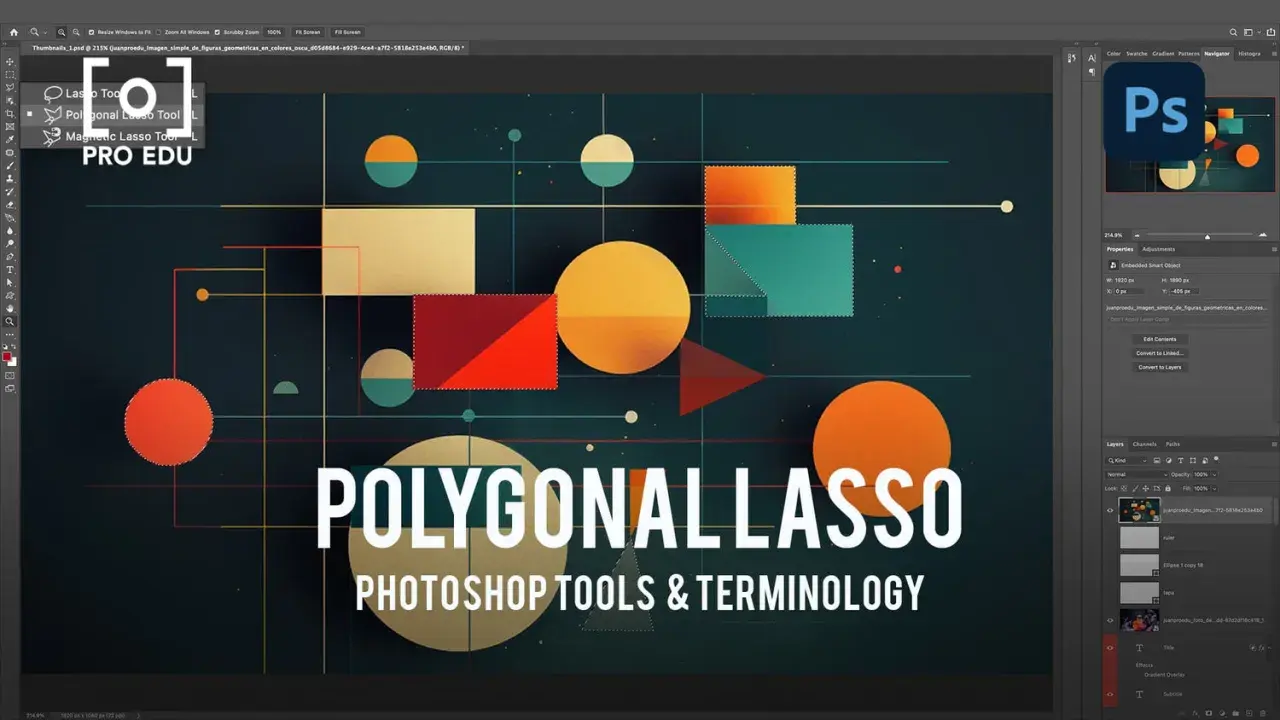
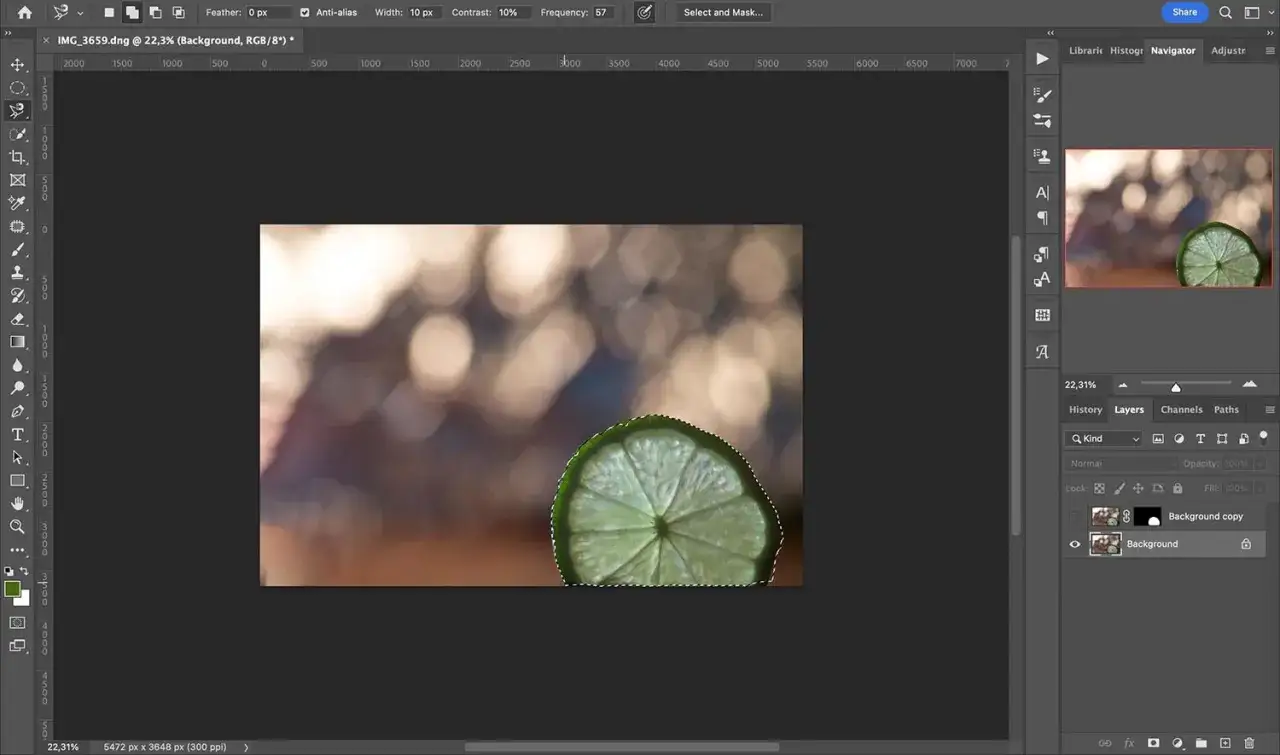
- Le Lasso classique convient aux formes libres, le Polygonal aux bords droits, le Magnétique aux contours bien contrastés.
- Les raccourcis les plus utiles sont
L,Shiftpour ajouter,Alt/Optionpour soustraire etCtrl+DouCmd+Dpour désélectionner. - Pour une retouche invisible, le plus solide reste souvent: sélection, masque, puis léger réglage du contour.
- Sur un sujet très lisible, un outil automatique peut aller plus vite; le lasso sert surtout à reprendre le contrôle.
Pourquoi le lasso reste indispensable en retouche
L’outil lasso de Photoshop n’est pas le plus “intelligent”, mais il reste l’un des plus fiables quand je veux décider moi-même du tracé. Il sert à dessiner une bordure de sélection libre autour d’une zone, ce qui est précieux dès qu’un objet a des courbes irrégulières, des creux, des angles imprévisibles ou des détails que l’auto-sélection laisse de côté.
En pratique, je le garde pour des cas très concrets: détourage d’un produit, isolation d’un vêtement, reprise d’un contour de manche, nettoyage local autour d’un accessoire, ou préparation d’un masque avant une correction ciblée. Sa vraie valeur n’est pas la vitesse brute, mais le contrôle qu’il donne quand le reste du logiciel hésite. Une fois ce principe clair, la question devient: quelle version du lasso faut-il utiliser?
Les trois variantes du lasso et ce qu’elles changent vraiment
Selon Adobe, le lasso sert d’abord à tracer une sélection libre, mais Photoshop le décline en trois comportements très différents. Ce n’est pas un détail de menu: chaque variante économise du temps dans un type de retouche précis.
| Variante | Idéal pour | Forces | Limites |
|---|---|---|---|
| Lasso classique | Formes libres, contours organiques, reprises rapides | Très flexible, intuitif, utile pour corriger une sélection déjà commencée | Demande une main stable; peut devenir approximatif si l’on va trop vite |
| Lasso polygonal | Bords droits, objets géométriques, façades, emballages, vitrines | Net, rapide, facile à fermer proprement | Peu adapté aux courbes; devient laborieux sur les formes souples |
| Lasso magnétique | Contours bien visibles sur fond contrasté | Suit les bords et réduit le tracé manuel | Plus fragile sur les fonds bruités ou peu contrastés; les pages d’aide Adobe à jour en 2026 précisent aussi qu’il n’est pas disponible sur les images 32 bits |
Mon réflexe est simple: si le bord est droit, je prends le polygonal; si le contour est organique mais lisible, je reste sur le lasso classique; si l’objet ressort bien du fond, je teste le magnétique. Ce tri évite beaucoup d’allers-retours inutiles, et il prépare la partie la plus importante: tracer une sélection sans se battre avec elle.
Tracer une sélection propre sans perdre du temps
Le piège, avec ce type d’outil, c’est de vouloir être parfait dès le premier geste. Je préfère travailler en deux temps: une première sélection suffisamment juste, puis une correction rapide. C’est plus rapide, et souvent plus propre.
- Choisissez l’outil avec
L, puis vérifiez le mode de sélection dans la barre d’options avant de commencer. - Zoomez raisonnablement. En retouche, je travaille souvent entre 100 % et 200 % selon la finesse du bord.
- Tracez large au départ. Il vaut mieux suivre la logique de l’objet que coller à chaque pixel.
- Fermez la sélection proprement, puis regardez-la à distance: les défauts apparaissent vite quand on dézoome.
- Corrigez immédiatement les trop-pleins ou les manques plutôt que de recommencer à zéro.
- Quand la forme est bonne, passez au masque ou à l’ajustement local au lieu de détruir la zone sélectionnée.
Sur un bord net, je commence souvent avec un contour progressif très léger, autour de 0 à 1 px. Sur une transition un peu plus douce, 2 à 3 px peuvent suffire. Au-delà, on voit vite que la retouche a été “adoucissante” plutôt qu’invisible. Une fois la sélection posée, le vrai travail commence: l’affiner sans l’abîmer.
Corriger et affiner la sélection pour que la retouche reste invisible
Le lasso n’est presque jamais la dernière étape. C’est un point de départ, pas une fin. Pour obtenir un résultat propre, j’utilise surtout trois leviers: ajouter, soustraire et masquer.
Ajouter ou retirer sans tout recommencer
Si une partie manque, j’ajoute avec Shift. Si j’ai débordé, je soustrais avec Alt sous Windows ou Option sur Mac. Ce réflexe évite de jeter une bonne base pour une simple erreur de contour. C’est particulièrement utile sur les vêtements, les objets de studio ou les angles de produits où quelques pixels changent tout.
Passer du contour au masque
Quand la sélection me convient, je préfère créer un masque de fusion plutôt que supprimer directement les pixels. Le masque est réversible, donc plus sûr pour une retouche photo sérieuse. Si je me rends compte plus tard qu’un bord devait être un peu plus large ou plus doux, je peux revenir dessus sans perte.Lire aussi : Masque d'écrêtage Photoshop - Le guide pour des retouches pro
Choisir un contour progressif sans exagérer
Le contour progressif, ou feather, sert à adoucir la transition entre la zone sélectionnée et le reste de l’image. C’est utile pour une correction locale, une ombre ou un fond légèrement texturé, mais dangereux sur un bord net de produit ou de matière. L’anti-crénelage, lui, aide à lisser les escaliers visibles sur les diagonales. Les deux paramètres n’ont pas le même rôle: je les ajuste avec parcimonie, pas par réflexe.
Cette logique de correction est simple, mais elle révèle vite les erreurs les plus courantes. Et ce sont souvent les mêmes d’un projet à l’autre.
Les erreurs que je vois le plus souvent
- Vouloir être trop précis dès le premier tracé — on perd du temps pour un résultat souvent moins propre qu’une base rapide puis corrigée.
- Rester trop serré au bord — une sélection collée au pixel près finit souvent par rogner le sujet ou par laisser apparaître des défauts de bord.
- Négliger le zoom — à taille d’écran normale, on croit être juste; à 200 %, les défauts sautent aux yeux.
- Utiliser le lasso magnétique sur un fond trop brouillé — le tracé “accroche” alors de mauvaises lignes et la reprise devient plus longue que le tracé manuel.
- Supprimer au lieu de masquer — en retouche professionnelle, l’irréversibilité est rarement un bon choix.
- Mettre trop de contour progressif — un feather excessif donne un bord artificiellement flou, ce qui se voit très vite sur les produits ou les portraits contrastés.
Le fond du problème n’est pas l’outil lui-même, mais la façon de l’employer. Pour choisir vite, il faut aussi savoir quand le lasso n’est pas la meilleure option et quand Photoshop propose mieux.
Lasso ou sélection automatique selon le type d’image
Je ne pars pas systématiquement sur le lasso. Quand le sujet est bien séparé du fond, une sélection automatique peut faire le gros du travail en quelques secondes. Le lasso devient alors un outil de reprise, pas une stratégie de départ.
| Outil | Quand je le prends | Ce qu’il fait le mieux | Quand je l’évite |
|---|---|---|---|
| Sélection d’objet | Sujet lisible, bord assez net, silhouette claire | Repère vite l’ensemble et fait gagner du temps | Quand la découpe est très irrégulière ou qu’un détail fin compte beaucoup |
| Sélection rapide | Zones larges et textures visibles | Glisse vite sur une surface cohérente | Sur les bords délicats, les reflets ou les fonds confus |
| Baguette magique | Aplats, fonds simples, différences de couleur fortes | Sélection directe et rapide | Dès qu’il y a du relief, du bruit ou des variations de tonalité |
| Lasso | Reprises manuelles, détails à corriger, contours irréguliers | Contrôle précis du tracé | Quand une méthode automatique fait déjà le travail proprement |
Mon arbitrage est simple: si l’image est lisible, je laisse Photoshop faire la première passe; si l’image résiste, je reprends la main avec le lasso. Cette logique me fait gagner du temps sans sacrifier la précision, ce qui est exactement ce qu’on cherche en retouche.
Le flux de travail que je recommande pour une retouche propre
Quand je dois aller vite sans perdre en qualité, je garde un enchaînement très stable. Je commence par la méthode la plus rapide possible, je corrige au lasso, puis je bascule dans une logique non destructive. C’est ce qui permet de retoucher un portrait, un objet ou un détail produit sans se retrouver coincé par un mauvais tracé.
- Je prends d’abord l’outil le plus rapide pour la forme générale, puis je reprends les zones délicates au lasso.
- Je passe ensuite en masque plutôt qu’en suppression directe.
- Je vérifie le bord à 100 % ou 200 % avant d’appliquer une correction locale.
- Si le contour est complexe, je garde une marge de sécurité et je raffine après coup.
- Pour un bord net, je reste prudent sur le feather; pour une transition douce, je l’ajuste légèrement, pas davantage.
En pratique, c’est cette combinaison qui fonctionne le mieux: automatisation quand elle est fiable, lasso quand il faut reprendre la main, masque quand il faut sécuriser le travail. Si je devais résumer mon approche en une phrase, je dirais que le lasso ne sert pas à tout faire, mais à rendre la sélection assez juste pour que la retouche reste invisible. C’est souvent là que la différence se voit le plus.