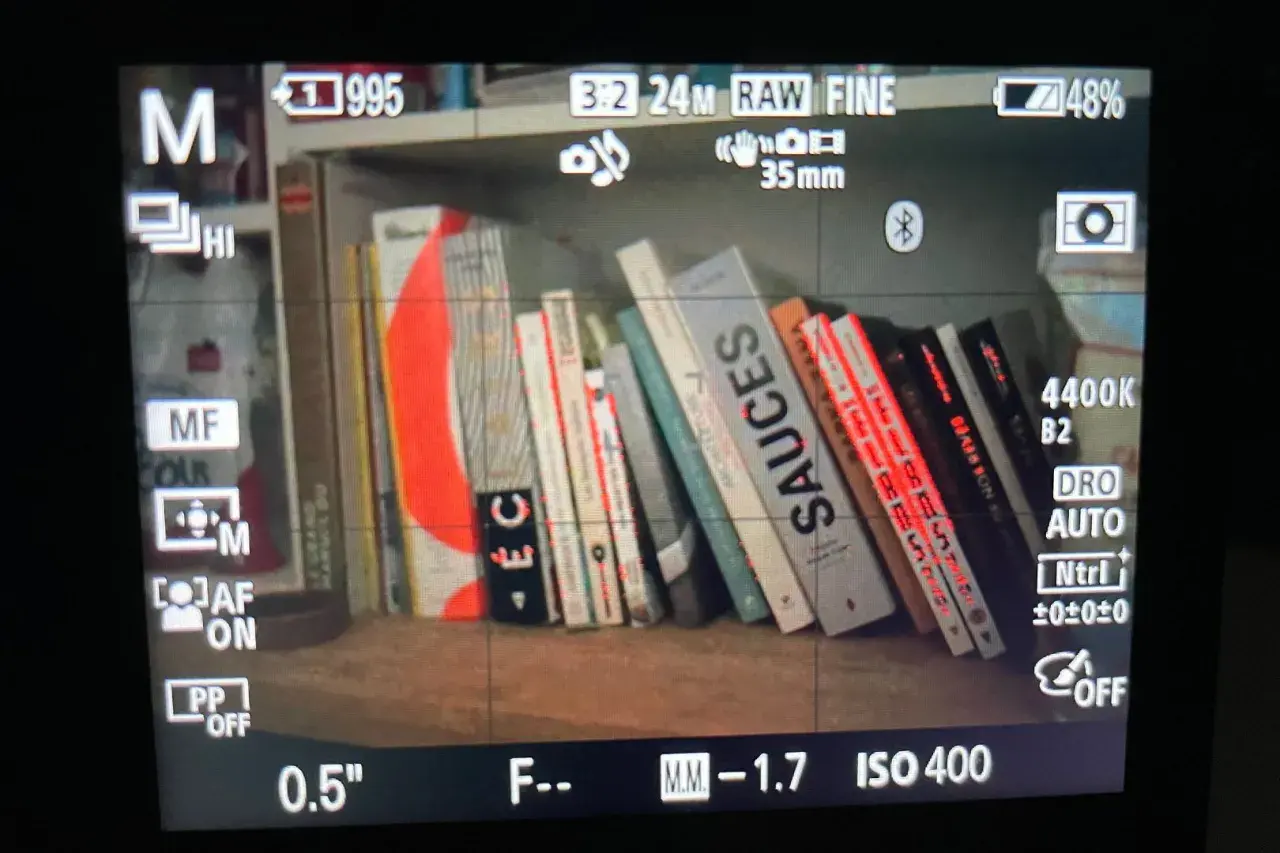
La mise au point manuelle devient beaucoup plus simple quand le boîtier signale visuellement les zones vraiment nettes. Le focus peaking aide à placer le plan de netteté plus vite, surtout avec une optique manuelle, en macro ou en vidéo, mais il faut savoir le lire sans lui faire une confiance aveugle. Je vais donc aller droit au but: ce que montre réellement cette aide, comment la régler, quand elle trompe et comment je l’utilise sur le terrain.
L’essentiel à retenir sur cette aide de mise au point
- Elle met en évidence les contours qui passent le mieux en netteté dans le viseur ou sur l’écran.
- Elle accélère la mise au point manuelle, mais ne remplace pas une vérification fine quand la précision compte.
- Un réglage trop fort peut créer des faux positifs, surtout sur les scènes texturées ou bruitées.
- La couleur et l’intensité doivent être choisies en fonction du sujet, pas au hasard.
- Le meilleur résultat vient souvent d’un duo simple: contours colorés pour aller vite, loupe pour confirmer.
Ce que montre vraiment l’indicateur de netteté
Je résume la mécanique sans jargon inutile: l’appareil repère les zones où le contraste local est le plus marqué, puis les souligne dans le viseur électronique ou sur l’écran. Ce n’est pas une mesure magique de la distance de mise au point, ni une promesse de netteté parfaite sur tout le sujet; c’est une lecture visuelle du plan qui est le plus net à cet instant.
En pratique, cette surimpression est précieuse parce qu’elle transforme une impression floue en repère concret. Au lieu de deviner si le visage, l’œil ou le bord d’un objet est bien placé dans le plan de netteté, je vois immédiatement où l’appareil “accroche” la netteté. C’est exactement ce qui rend l’outil utile avec des objectifs anciens, des bagues d’adaptation ou des scènes où l’autofocus hésite.
Pourquoi il aide si bien en manuel
Quand je tourne la bague, la zone colorée se déplace avec le plan de netteté. Cela me permet de balayer la scène très rapidement et de m’arrêter au bon endroit sans multiplier les essais. Sur un portrait, par exemple, je peux viser l’œil le plus proche et vérifier en un coup d’œil si c’est bien lui qui ressort.
Pourquoi il faut le lire avec prudence
L’outil réagit au contraste, pas au “bon sujet”. Il peut donc souligner une mèche de cheveux, un bord de vêtement ou une texture de fond alors que ce n’est pas la zone importante. C’est pour cela que je le considère comme une aide de repérage, pas comme une validation absolue.
Une fois cette logique comprise, le vrai enjeu devient moins la définition de l’outil que sa configuration et son contexte d’usage.
Quand il fait gagner un temps précieux
Je l’utilise surtout dans les situations où la mise au point manuelle doit être rapide sans être approximative. Certaines scènes s’y prêtent nettement mieux que d’autres, et c’est là que l’outil change vraiment la donne.
- Objectifs manuels ou vintage - ils n’offrent pas toujours une assistance moderne très confortable, donc les contours colorés compensent immédiatement ce manque.
- Portraits en lumière douce - la netteté de l’œil reste lisible, à condition de ne pas trop faire monter l’intensité et de vérifier le point critique.
- Macro - la profondeur de champ est souvent minuscule; voir le plan net en direct fait gagner un temps réel, surtout sur trépied.
- Vidéo - les transitions de point sont plus fluides quand je sais exactement où commence et où finit la netteté.
- Photo de produit et détails - les arêtes, gravures et matières techniques deviennent plus faciles à placer avec précision.
En revanche, dès que le sujet bouge vite ou que la scène est très chaotique, je ne compte pas uniquement sur cette aide. Le gain est net, mais il reste conditionné par la lisibilité de l’image et par votre manière de l’exploiter.
Comment le régler pour qu’il reste lisible
La plupart des boîtiers permettent de jouer sur la couleur et l’intensité. Je commence presque toujours avec un réglage modéré: assez visible pour guider l’œil, pas assez agressif pour couvrir l’image entière. Sur un sujet clair, une couleur sombre ou très contrastée fonctionne mieux; sur un fond sombre, j’essaie plutôt un ton plus lumineux.
| Réglage | Ce qu’il change | Mon point de départ |
|---|---|---|
| Couleur | La facilité avec laquelle les contours ressortent sur la scène | Une couleur qui tranche franchement avec le sujet principal |
| Intensité | La quantité de zones signalées comme nettes | Moyenne, puis ajustée à la baisse si l’image devient trop “bruyante” |
| Affichage | La lisibilité dans le viseur ou sur l’écran | Je vérifie toujours en condition réelle, pas seulement dans le menu |
Le vrai test, ce n’est pas le menu, c’est la scène. Une couleur qui marche très bien sur un portrait en intérieur peut devenir presque invisible en plein soleil, et une intensité “idéale” en studio peut devenir confuse sur un décor très texturé. C’est pour cela que je règle l’aide en fonction du sujet, pas selon une préférence figée.
En général, plus la scène est chargée en détails fins, plus je baisse l’intensité. Sinon, le viseur finit par ressembler à une nappe de contours colorés plutôt qu’à un vrai guide de mise au point.
Cette logique de réglage est utile, mais elle ne suffit pas si on ne connaît pas les erreurs de lecture les plus fréquentes.
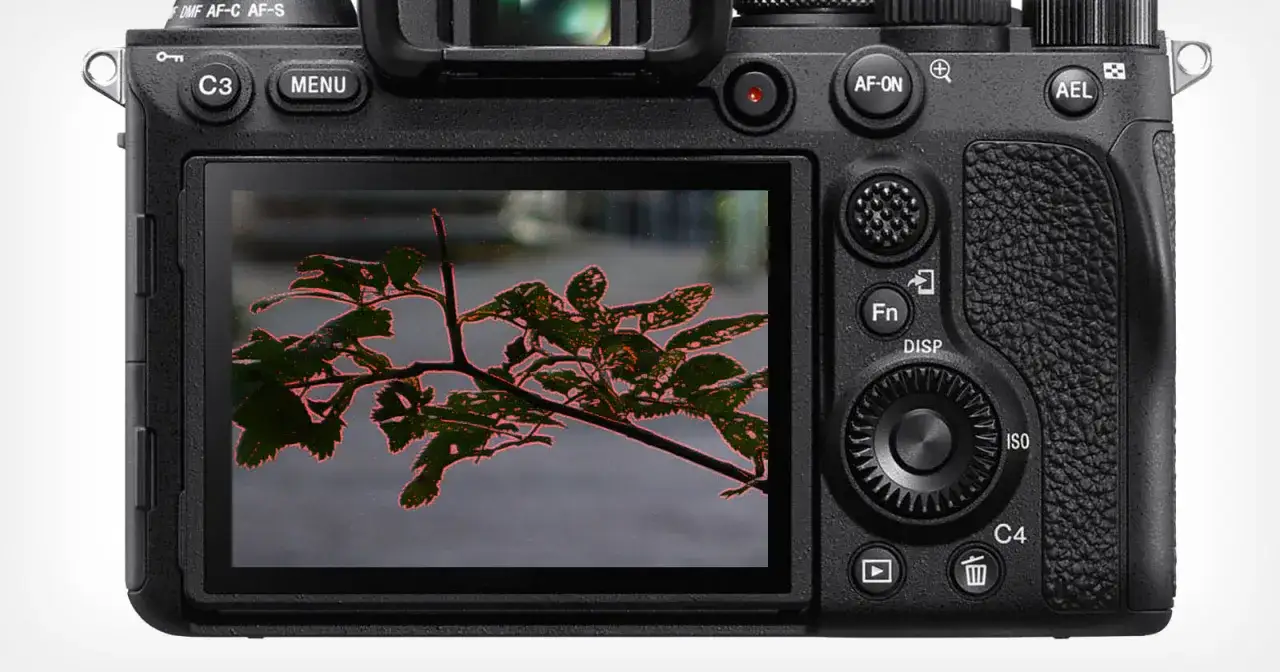
Les pièges fréquents qui faussent la lecture
Je vois souvent la même erreur: croire que tout contour coloré est forcément le bon. En réalité, plusieurs situations peuvent créer une illusion de netteté, et il faut les reconnaître avant de déclencher.
- Les textures très fines - herbe, tissus, feuillage ou murs rugueux peuvent allumer de larges zones alors que le sujet principal n’est pas parfaitement placé.
- Le bruit en basse lumière - quand l’ISO monte, les pixels parasites ajoutent des micro-contrastes et faussent la lecture.
- Les sujets très contrastés - un bord noir sur fond clair ou un reflet fort peut attirer l’indicateur plus que la vraie zone à garder nette.
- Les ouvertures très fermées - la profondeur de champ devient large, donc presque tout semble “accrocher” la netteté.
- Le mouvement rapide - la scène change trop vite pour que l’aide reste fiable sans vérification complémentaire.
Il y a aussi un piège plus subtil: certaines scènes semblent “bien signalées” alors que le point critique est légèrement devant ou derrière. C’est ce genre de décalage qui se pardonne sur un paysage, mais qui ruine un portrait à grande ouverture.
Mon réflexe est simple: dès que le sujet compte vraiment, je contrôle le point exact en grossissant l’image. C’est là que la comparaison avec les autres aides devient utile.
La méthode que j’utilise pour gagner en précision
Je n’oppose pas cette aide à la loupe de mise au point ou à l’autofocus. Je les considère comme trois outils qui n’ont pas le même rôle. Le premier sert à aller vite, le second à verrouiller le détail, le troisième à suivre le mouvement.
| Outil | Ce qu’il apporte | Sa limite principale | Usage le plus sûr |
|---|---|---|---|
| Contours colorés | Repérage rapide du plan de netteté | Peut surinterpréter le contraste | Débuts de mise au point, vidéo, objectif manuel |
| Loupe d’agrandissement | Contrôle précis du point critique | Plus lente à utiliser | Portraits, macro, photo de produit, sujet statique |
| Autofocus | Vitesse et confort sur sujet mobile | Peut viser le mauvais élément si la scène est ambiguë | Action, reportage, sujets imprévisibles |
Lire aussi : Photos nettes - Maîtrisez mise au point, vitesse et ouverture
Mon enchaînement en trois temps
- Je cadre et j’active la visualisation de netteté pour trouver rapidement le bon plan.
- Je bascule sur l’agrandissement si le point critique compte vraiment, surtout sur un œil, une gravure ou un détail produit.
- Je déclenche seulement quand la lecture des contours et le contrôle agrandi racontent la même chose.
Ce passage du “repérage” à la “validation” change tout. Il évite de confondre rapidité et précision, ce qui est probablement le malentendu le plus fréquent autour de cette fonction. En clair, je l’utilise pour décider où regarder, puis je confirme où faire confiance.
Cette méthode devient encore plus efficace quand on l’adapte au type de prise de vue, parce qu’un portrait, une macro et une scène de nuit n’ont pas les mêmes exigences.
Les bons réflexes selon le type de prise de vue
Je ne règle pas cette aide de la même manière selon le sujet. Voici les choix qui me paraissent les plus rationnels quand je veux rester rapide sans sacrifier la netteté.
- Portrait - intensité basse ou moyenne, couleur bien visible, puis vérification de l’œil avec la loupe si l’ouverture est très large.
- Macro - trépied, mise au point manuelle, peaking modéré, et contrôle agrandi presque systématique pour éviter le faux bon plan.
- Vidéo - contour lisible mais discret, afin de ne pas masquer le cadrage et de garder une lecture fluide pendant les mouvements de point.
- Paysage - utile pour placer le plan sur un avant-plan ou sur l’hyperfocale, mais je reviens volontiers à l’agrandissement pour confirmer une scène importante.
- Basse lumière - intensité réduite si le bruit augmente, sinon l’affichage devient trop généreux et perd en fiabilité.
Le meilleur réglage reste donc celui qui sert votre méthode de travail, pas celui qui impressionne dans le menu. Quand je photographie pour être sûr du résultat, je préfère une aide discrète mais lisible à un affichage spectaculaire qui me rassure à tort.
Au fond, cette fonction n’est pas là pour décider à votre place. Elle accélère la lecture de la netteté, mais elle prend toute sa valeur quand vous gardez le dernier mot sur le point critique, surtout dès que la scène devient exigeante.